
AI 检测调参指南
本指南帮助你在「检测灵敏度」与「误检/性能」之间找到平衡。适用于浏览器端 YOLOv11 物体检测(ONNX Runtime Web,推理在 Web Worker 中运行,不阻塞主线程)。
可调参数一览
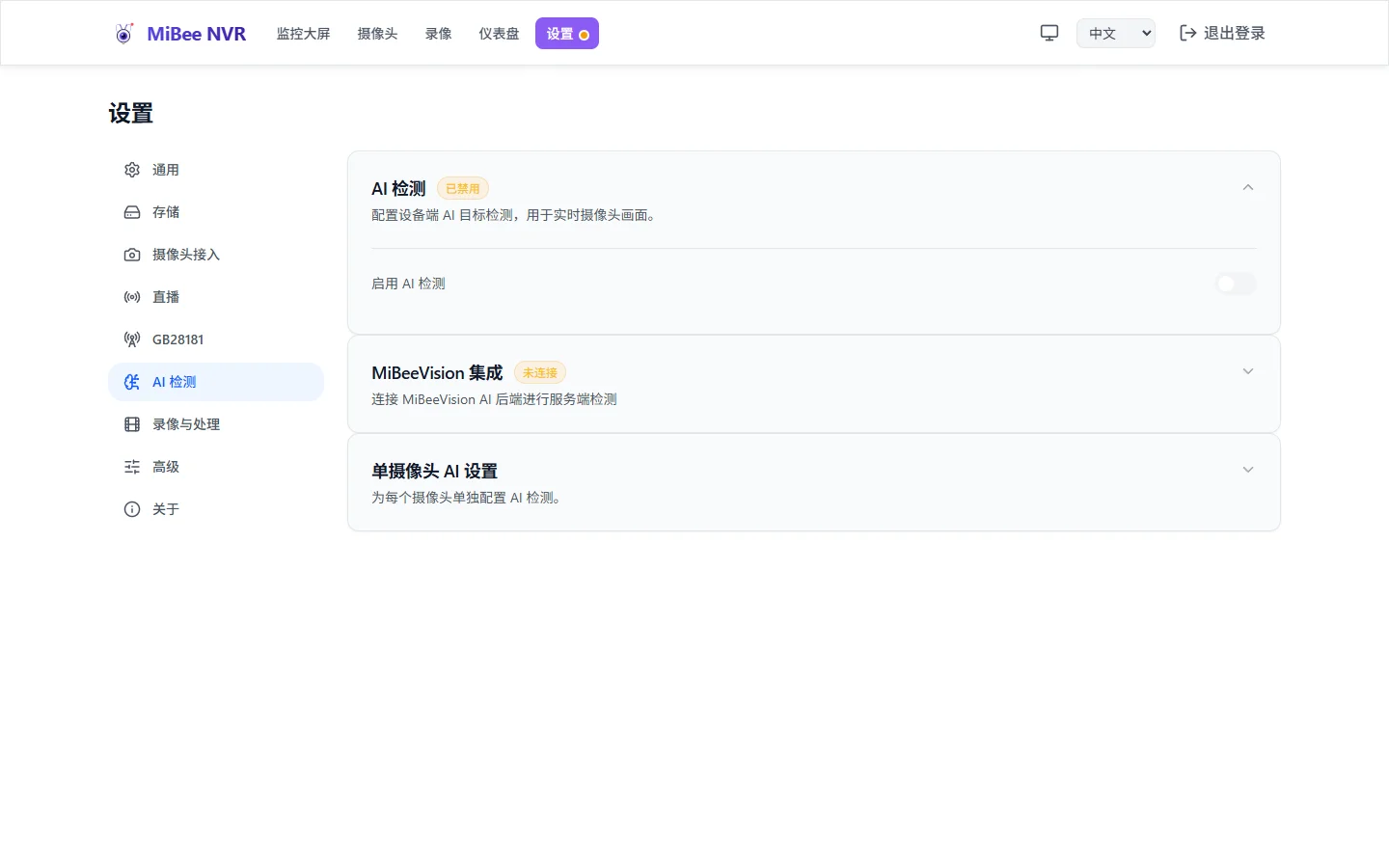
所有参数都可在 设置 → AI 检测 页面调整,保存后即时生效(后端 YAML 是单一真相源,前端启动时从 /api/ai/status 读取,localStorage 仅作离线缓存)。
| 参数 | 位置 | 范围 | 默认 | 作用 |
|---|---|---|---|---|
| 启用 AI | 设置 → AI 检测(总开关) | 开/关 | 关 | 全局开启/关闭检测 |
置信度阈值 confidence_threshold |
设置 → AI 检测 | 0.1–0.99(步长 0.01) | 0.5 | 低于此置信度的检测框被丢弃。越高 = 圈得越少越准 |
帧跳过 frame_skip_rate |
设置 → AI 检测 | 1–10 | 10 | 每隔 N 帧跑一次推理。越高 = 越省 CPU 但更新越慢。边缘设备务必用 ≥ 8 |
检测类别 enabled_classes |
设置 → AI 检测 | 预设 + 复选框 | 全部 80 类 | 只检测选中的类别(如只圈人/车)。空选 = 全部 |
平滑系数 ema_alpha |
设置 → AI 检测 → 高级 | 0.1–0.9 | 0.3 | 检测框位置平滑。越低越平滑(框跟手慢),越高越跟手(框抖动) |
框滞留时长 max_age |
设置 → AI 检测 → 高级 | 3–30 | 15 | 目标消失后框最多保留几个检测周期。滑块旁会显示折算秒数 |
模型 model_url |
设置 → AI 检测(下拉) | /models/*.onnx |
yolo11n.onnx | 精度/速度权衡。yolo11n 最快,yolo11s 精度更高但推理慢 |
| ROI 区域 | 设置 → AI 检测 → 单摄像头 | 多边形 | 全画面 | 只在划定区域内检测。最有效的降噪手段 |
此外还有 单摄像头覆盖:每路摄像头可单独配置置信度 + 帧跳过(展开单摄像头设置),优先级高于全局默认。
自适应节流(自动,无需配置)
推理在 Web Worker 中运行,当连续多次推理平均耗时 > 80ms(RPi 类 WASM SIMD 的典型值)时,系统会自动提高 frameSkip(单升不降,上限 10),保护页面不卡死。日志(仅 dev 构建)会显示 throttling frameSkip X→Y。
为什么会「什么都圈」?
有三种可能原因,按排查顺序:
1. 模型对花屏帧的 logit 爆炸(已修复,PR #193)
如果调任何参数(置信度 0.98、类别、模型)都无效,框全是 person:100%,这是 H.265 解码出错的花屏帧导致模型输出爆炸 logit(数千),sigmoid 后全是 1.0,阈值完全失效。已在代码层修复:logit > 15 的框视为解码异常丢弃。如果你仍然看到满屏 100% 误报,请确认运行的是 #193 之后的版本。
详见 known-issues-ai-logit-false-positives.md。
2. 置信度阈值过低(最常见)
默认 0.5 意味着 YOLO 输出的置信度 ≥ 0.5 就显示。YOLOv11-nano 是轻量模型,对纹理/阴影/反光容易产生 0.5–0.6 的低质量检测。提高到 0.65–0.7 可过滤掉大部分这类误检。
3. EMA 平滑让误检框「赖着不走」
即使下一帧误检消失,max_age 会让框继续显示若干秒(取决于检测频率):
| 帧跳过 | 检测频率(30fps 源) | 误检框最长滞留(max_age=15) |
|---|---|---|
| 3 | 10 Hz | ~1.5 秒 |
| 5 | 6 Hz | ~2.5 秒 |
| 10 | 3 Hz | ~5 秒 |
如果误检滞留严重,在高级区把 max_age 降到 3–5。
分场景推荐值
场景 A:边缘设备(树莓派 3B/4、Banana Pi M5)— 省电流畅优先
confidence_threshold: 0.65
frame_skip_rate: 10
模型: yolo11n.onnx
- 为什么:边缘设备 CPU 紧张,frameSkip=10 把推理压到 3Hz,页面不卡。0.65 置信度配合类别过滤,误检可控。
- 代价:检测更新慢(每秒 3 次),快速移动的物体框会滞后。
场景 B:桌面/笔记本浏览器(x86,WebGPU)— 灵敏度优先
confidence_threshold: 0.5
frame_skip_rate: 3
模型: yolo11s.onnx(可选,精度更高)
- 为什么:桌面 CPU/GPU 富裕,frameSkip=3 得到 10Hz 检测,框跟手。0.5 置信度捕捉更多目标。
- 代价:误检较多。若画面复杂,提高到 0.6 或用类别过滤。
场景 C:安防布防(漏检代价高)— 高召回
confidence_threshold: 0.45–0.5
frame_skip_rate: 5–8
检测类别: person + 常见安防目标
ROI: 仅划入入口/通道等关键区域
- 为什么:安防场景漏检比误检代价大,用低阈值保召回。但务必用类别过滤 + ROI 限定区域,否则全画面低阈值会圈满。
场景 D:降噪演示(误检代价高)— 高精度
confidence_threshold: 0.75–0.8
frame_skip_rate: 5
检测类别: 仅 person
- 为什么:演示/截图场景,宁可少圈也要准确。0.75 以上 + 类别过滤基本只剩高置信度目标。
调参步骤(推荐顺序)
-
选类别(零成本降噪):设置 → AI 检测,用预设按钮选「仅人物」或「安防常见」,立即减少无关类别的框。
-
划 ROI 区域(最高性价比降噪):在 设置 → AI 检测 → 单摄像头 里为目标摄像头划定检测区域,排除天空、地面、反光墙面、晃动的树冠。
-
提高置信度阈值:从 0.5 提到 0.65,观察几分钟。仍误检则提到 0.7。
-
调帧跳过:
- 边缘设备卡顿 → 提到 8–10。
- 桌面流畅但框滞后 → 降到 3–5。
-
保存:点页面底部的「保存」,配置写入后端 + localStorage。
关于"真人不显示绿色(person)框"
在某些场景(俯视、远景、小目标),YOLO 可能把真人分类成非 person 的其它类别(显示为黄色框而非绿色),但位置通常是准确的。如果你的需求是"准确标出人位置",黄色框也是有效的。
- 想只看某种颜色:用类别过滤调整。
- 想改框颜色:修改
web/src/components/AiOverlay.svelte的getClassColor。
验证当前生效值
# 后端配置(单一真相源)
curl -u admin:密码 http://localhost:9090/api/ai/status

# 列出可用模型
curl -u admin:密码 http://localhost:9090/api/ai/models
技术细节
- 推理线程:ONNX 推理运行在共享 Web Worker 中(
inference-worker.ts),不阻塞主线程渲染。所有摄像头共用一个 ORT session。 - 可见性门控:后台标签页自动暂停 AI 推理(省 CPU),但不断开视频流。
- logit 上限保护:解码异常帧产生的爆炸 logit(>15)会被丢弃,防止满屏 100% 误报。
- 自适应节流:推理慢时自动提高 frameSkip(单升不降)。
- 配置同步:后端 YAML 为单一真相源,前端启动时从 API 读取并缓存到 localStorage。
相关
- 已知问题:logit 爆炸导致满屏 person:100% 误报
- 已知问题:ONNX 模型加载 gzip-trailer
- 架构:AI 推理完全在浏览器端(
web/src/lib/ai-detection/),后端仅存配置与模型文件