
延时摄影录制
延时摄影功能从摄像头录制中创建延时摄影视频,将数小时或数天压缩为几分钟。MiBee NVR 支持灵活的合并窗口(1h 到 30 天)、H.264/H.265/JPEG 编解码感知合并、周期合并 DB 记录以及统一的录制界面。
概览
延时摄影系统自动将视频片段合并为压缩的延时摄影录制。关键功能:
- 灵活合并窗口:支持
1h/8h/12h/24h/natural-day/7d/30d。默认natural-day(每个自然日一条延时视频,按服务器本地时区的午夜对齐) - H.264/H.265/JPEG 编解码感知:周期合并器自动检测帧类型并分派到对应的纯 Go 编解码合并器(H265GoMerger、H264GoMerger 或 GoMerger)
- 周期合并 DB 记录:长窗口产物持久化在
timelapse_merges表中——可通过/api/timelapse/merges*发现、播放和删除 - 统一界面:集成的录制页面,支持表格、图库和日历视图模式
- 关键帧提取:使用现有 RTSP 流进行零开销的延时摄影生成
- 磁盘回收:周期合并后自动清理滚动合并的
.mp4中间产物(可通过retain_intermediate_mp4配置)
配置
基础延时摄影设置
在配置中为摄像头启用延时摄影录制:
cameras:
  - name: "前门摄像头"
    protocol: "rtsp"
    encoding: "h264"
    url: "rtsp://192.168.1.100:554/stream"
    enabled: true

    # 延时摄影配置
    timelapse:
      enabled: true
      merge_duration: "natural-day"    # 每个自然日一条延时视频(默认)
      frame_source: "auto"             # 双模式关键帧提取
      merge_output_fps: 30
双模式配置(RTSP 摄像头)
对于现有的 RTSP 摄像头,启用双模式延时摄影而无需更改摄像头协议:
cameras:
  - name: "客厅摄像头"
    protocol: "rtsp"
    encoding: "h265"
    url: "rtsp://192.168.1.101:554/stream"
    enabled: true

    timelapse:
      enabled: true                          # 启用延时摄影
      merge_duration: "30m"                  # 每 30 分钟合并一次
      frame_source: "rtsp_keyframe"          # 从 RTSP 流提取
      output_fps: 30
MJPEG / HTTP-JPEG 摄像头(ESP32 类)
开启录像(recording_enabled)的 MJPEG 相机同样支持双模延时:周期合并会直接从录像段目录里按 interval 采样 JPEG 帧(此前该路径对 MJPEG 相机无效)。断连碎片不影响采样——按绝对时间跨段连续采样,空洞自动跳过。
cameras:
  - name: "MiBeeCam"
    protocol: "onvif"
    encoding: "jpeg"
    url: "http://192.0.2.148/onvif/device_service"
    recording_enabled: true

    timelapse:
      enabled: true
      interval: "30s"                        # 采样间隔:每 30s 取 1 帧(默认 30s)
      merge_duration: "natural-day"          # 每个自然日一条延时视频
      merge_output_fps: 30                   # 输出回放帧率(24h ≈ 96 秒视频)
      delete_recordings_after_merge: true    # 合并成功后删除窗口内源录像段(可选)
要点:
interval是延时压缩旋钮:输出时长 ≈ 窗口时长 ÷ interval × (1 /merge_output_fps)。所有格式的双模相机统一使用该语义。delete_recordings_after_merge(默认 false):周期合并成功后删除窗口内源录像段,真正减少文件数。AI 处理中的录像会跳过;合并失败绝不删除。delete_original只删 timelapse 帧目录,两者互不影响。- 历史日期可用
POST /api/timelapse/{cameraId}/merge?date=YYYY-MM-DD&duration=natural-day补跑。
独立延时摄影配置
创建带有独立 RTSP 源的专用延时摄影摄像头:
cameras:
  - name: "纯延时摄影摄像头"
    protocol: "timelapse"
    encoding: "h264"
    url: "rtsp://backup-camera.example.com:554/stream"
    enabled: true

    timelapse:
      enabled: true
      merge_duration: "1h"                  # 最大合并间隔
      frame_source: "rtsp_keyframe"         # 从延时摄影流提取
      output_fps: 15                         # 降低帧率以适应长时间
合并窗口选项
merge_duration 字段控制周期合并窗口——将多少小时/天的关键帧合成一条延时视频。
支持的命名窗口(全部按服务器本地时区的午夜对齐):
| 值 | 窗口 | 对齐示例 |
|---|---|---|
1h |
1 小时 | 00:00-01:00, 01:00-02:00, ... |
8h |
8 小时 | 00:00-08:00, 08:00-16:00, 16:00-24:00 |
12h |
12 小时 | 00:00-12:00, 12:00-24:00 |
24h |
24 小时 | 00:00-24:00(午夜到午夜) |
natural-day |
自然日(默认) | 00:00 到次日 00:00 本地时间 |
7d |
7 天 | 周一 00:00 到下周一 00:00 |
30d |
30 天 | 每月 1 号到下月 1 号 |
- 空字符串默认为
"natural-day"。 - 也接受任何其他 Go duration 字符串(如
"30m"、"2h"、"90m"),按挂钟时间对齐。 - 超过 30 天的值会在配置校验时被拒绝。
之前的 1h 上限已解除——多小时和多天窗口现在完全支持。旧配置中 8h/12h/24h/natural-day/7d/30d 等值(之前被静默截断为 1h)现在会生成实际请求的窗口。
- 旧版多小时字符串(
"8h"、"12h"、"24h"、"natural-day"、"7d"、"30d")现在完全支持(之前被静默截断为 1h,已修复)。 - 任何其他大于
1h的 Go duration 字符串(例如"2h"、"90m")会在配置校验时被报错拒绝。
配置示例
# 按小时合并(最大值)
timelapse:
  enabled: true
  merge_duration: "1h"
  output_fps: 30

# 半小时合并
timelapse:
  enabled: true
  merge_duration: "30m"
  output_fps: 10

# 15 分钟合并,得到更细粒度的片段
timelapse:
  enabled: true
  merge_duration: "15m"
  output_fps: 5
双模式延时摄影
双模式延时摄影允许任何 RTSP 摄像机生成延时摄影录制,无需额外的硬件要求。
工作原理
- 主要 RTSP 流:摄像头按常规录制视频片段
- 关键帧提取:KeyframeExtractor 订阅 RTSP StreamHub
- 帧处理:从流中提取 IDR 帧(H.264 类型 5,H.265 类型 19/20)
- 延时摄影生成:提取的帧被处理为压缩的延时摄影视频
支持的摄像头类型
- RTSP H.264:支持 H.264 编码的 IP 摄像头
- RTSP H.265:支持 H.265 编码的现代摄像头,提供更好的效率
- ONVIF:自动发现摄像头,同时支持 H.264 和 H.265 流
H.265 支持
系统自动检测 H.265 流并相应配置 KeyframeExtractor:
# ONVIF H.265 摄像头
cameras:
  - name: "安全摄像头 1"
    protocol: "onvif"
    encoding: "h265"                    # 主要编码
    stream_encoding: "H265"            # ONVIF 特定字段
    url: "onvif://192.168.1.102"
    enabled: true

    timelapse:
      enabled: true
      merge_duration: "1h"
      frame_source: "rtsp_keyframe"
统一录制界面
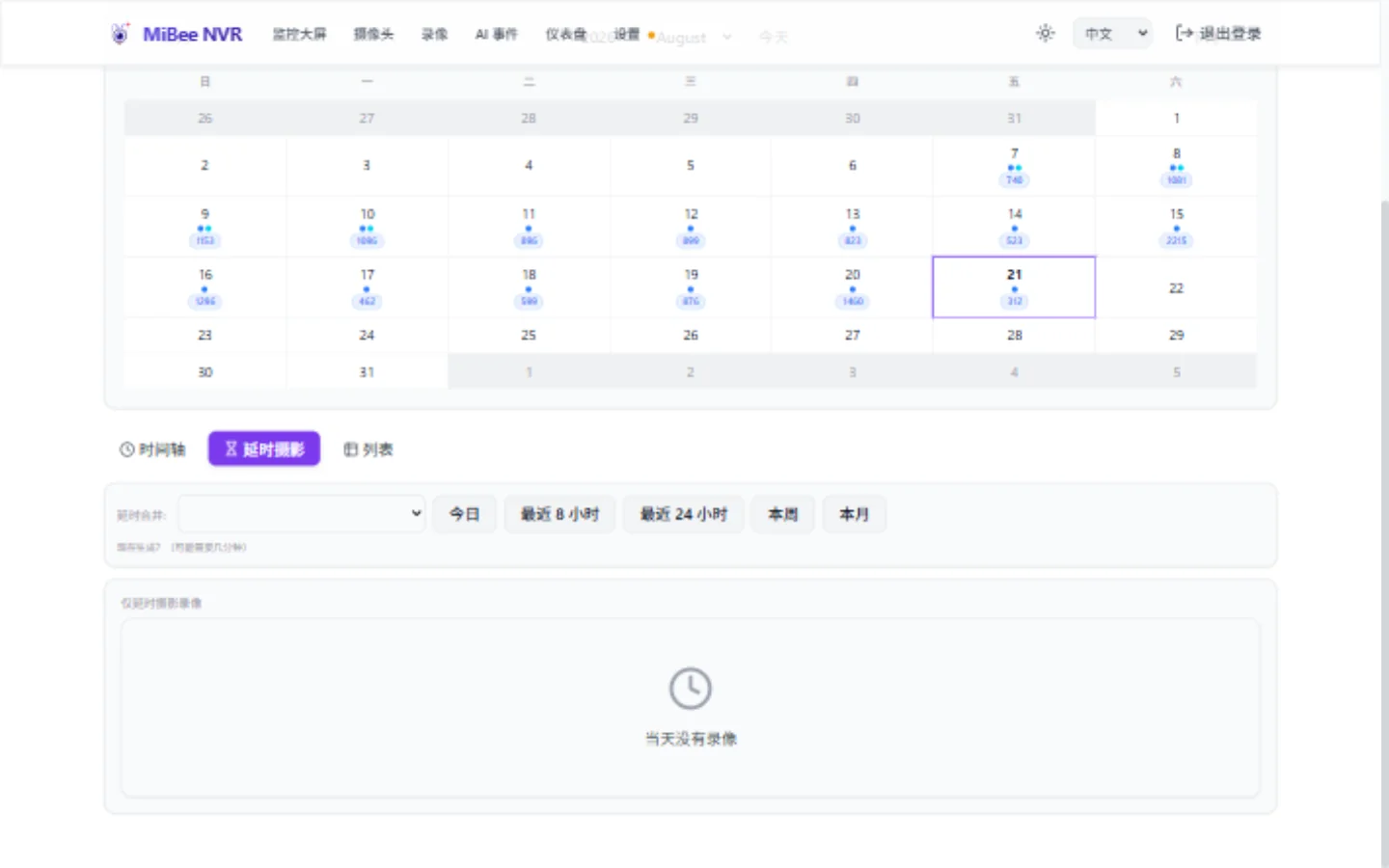
MiBee NVR 将延时摄影和常规录制合并到统一 Library 页面,具有增强的导航和过滤功能。
视图模式
通过 URL 参数访问不同视图:
- 表格视图:
#/recordings?view=table- 包含详细信息的列表 - 图库视图:
#/recordings?view=gallery- 缩略图画格布局 - 列表视图:
#/recordings?view=list- 紧凑列表布局
格式过滤器
使用 format 参数按格式过滤录制:
- 所有格式:
format=all- 显示所有录制类型 - 仅视频:
format=video- 显示常规视频录制 - 仅延时摄影:
format=timelapse- 仅显示延时摄影录制 - 仅 MJPEG:
format=mjpeg- 显示 MJPEG 录制
主导航格式过滤器按钮始终可见在界面中,允许在录制格式之间快速切换。
图库视图
# URL: /#recordings?view=gallery&format=all
响应式网格布局中显示录制,包含:
- 缩略图预览
- 日期/时间标签
- 格式徽章(视频/延时摄影/mjpeg)
- 延迟加载以提升性能
- 点击查看/下载录制
列表视图
# URL: /#recordings?view=list&format=all
提供紧凑的列表视图,包含:
- 录制元数据
- 持续时间和文件大小信息
- 格式指示器
- 快速下载按钮
- 搜索和过滤功能
日历视图
# URL: /#recordings?view=calendar&format=all
提供基于日历的导航,包含:
- 月/周/日视图
- 录制密度可视化
- 格式特定过滤
- 点击日期过滤录制
- 时间线导航控件
时间线栏
在视图模式选项卡上方,时间线栏始终可见,提供:
- 水平时间线显示录制密度
- 时间范围选择器(周/月/3个月)
- 格式过滤器集成
- 可点击的时间期间导航
- 录制可用性的视觉指示
迁移指南
从旧版 daily_merge 字段迁移
1. 更新配置
迁移前:
timelapse:
  enabled: true
  daily_merge: true
  output_fps: 30
迁移后:
timelapse:
  enabled: true
  merge_duration: "natural-day"   # 替代 daily_merge(默认)
  frame_source: "rtsp_keyframe"
  output_fps: 30
2. 合并间隔选项
如果需要不同的合并间隔:
# 半小时合并
timelapse:
  enabled: true
  merge_duration: "30m"
  frame_source: "rtsp_keyframe"
  output_fps: 30
3. 现有 RTSP 摄像头的双模式迁移
为现有 RTSP 摄像头启用延时摄影而无需更改其配置:
# 迁移前:仅常规录制
cameras:
  - name: "现有摄像头"
    protocol: "rtsp"
    encoding: "h264"
    url: "rtsp://192.168.1.100:554/stream"
    enabled: true

# 迁移后:为现有摄像头添加延时摄影
cameras:
  - name: "现有摄像头"
    protocol: "rtsp"
    encoding: "h264"
    url: "rtsp://192.168.1.100:554/stream"
    enabled: true

    timelapse:                     # 添加此部分
      enabled: true
      merge_duration: "1h"
      frame_source: "rtsp_keyframe"  # 双模式
      output_fps: 30
向后兼容性
- 现有摄像头无需更改即可继续工作
- 遗留的
daily_merge字段仍然可用但已弃用 - 多小时
merge_duration值(8h/12h/24h/natural-day/7d/30d)现在完全支持(之前被静默截断为 1h) - 现有的延时摄影录制在统一界面中仍然可以访问
- API 端点与现有集成保持兼容
迁移检查清单
- [ ] 审查现有摄像头配置
- [ ] 为需要的 RTSP 摄像头添加
timelapse.enabled: true - [ ] 设置适当的
merge_duration(默认:"natural-day") - [ ] 使用样本摄像头测试双模式功能
- [ ] 验证统一录制界面工作正常
- [ ] 检查现有录制仍然可以访问
故障排除
常见问题
1. 关键帧提取不工作
症状:延时摄影录制为空或缺少帧
解决方案:验证摄像头编码和流配置:
# 检查摄像头是否支持关键帧提取
curl -u admin:password "http://localhost:9090/api/cameras/camera-id/status"
确保在摄像头配置中正确指定 H.264/H.265 编码。
2. 合并间隔问题
症状:合并未按预期间隔运行
解决方案:检查合并日志并验证间隔格式:
# 检查合并管理器状态
curl -u admin:password "http://localhost:9090/api/timelapse/status"

# 验证配置中的间隔格式
grep "merge_duration" /path/to/config.yaml
有效值:1h、8h、12h、24h、natural-day、7d、30d(命名窗口),或任何不超过 30 天的 Go duration 字符串(如 30m、2h)。空字符串默认为 natural-day。超过 30 天的值会被拒绝。
3. 双模式摄像头设置
症状:双模式摄像头未生成延时摄影录制
解决方案:验证双模式配置:
# 正确的双模式设置
cameras:
  - name: "双模式摄像头"
    protocol: "rtsp"                    # 必须是 rtsp/onvif
    encoding: "h264"                    或 "h265"
    url: "rtsp://192.168.1.100:554/stream"
    enabled: true

    timelapse:
      enabled: true                      # 必须启用
      merge_duration: "1h"               # 设置间隔
      frame_source: "rtsp_keyframe"      # 关键帧源
      output_fps: 30
4. ONVIF 流编码
症状:ONVIF 摄像头 H.265 延时摄影不工作
解决方案:检查 encoding 和 stream_encoding 字段:
cameras:
  - name: "ONVIF H.265"
    protocol: "onvif"
    encoding: "h265"
    stream_encoding: "H265"  # ONVIF 特定字段
    url: "onvif://192.168.1.102"
    enabled: true

    timelapse:
      enabled: true
      merge_duration: "1h"
      frame_source: "rtsp_keyframe"
调试命令
# 检查延时摄影管理器状态
curl -u admin:password "http://localhost:9090/api/timelapse/status"

# 列出所有录制文件(延时摄影 + 常规)
curl -u admin:password "http://localhost:9090/api/recordings"

# 检查摄像头延时摄影配置
curl -u admin:password "http://localhost:9090/api/cameras/camera-id"

# 查看合并日志(如果可用)
journalctl -u mibee-nvr -f | grep merge
性能考虑
内存使用
- 关键帧提取使用最少的内存(无视频解码)
- 合并操作使用 1MB 缓冲的临时文件
- RPi 3B 兼容:最大 512MB 内存预算
存储需求
- 延时摄影文件通常比原始素材小 90-95%
- 合并间隔影响文件大小:
- 30m 合并:更小、更频繁的片段
- 1h 合并(最大值):更大的按小时片段
网络影响
- 双模式不使用额外的网络带宽
- 关键帧提取与现有 RTSP 流配合工作
- Web 界面使用延迟加载高效加载
API 参考
延时摄影端点
获取延时摄影状态
GET /api/timelapse/status
响应包含全局延时摄影设置和合并状态。
触发手动合并
POST /api/timelapse/merge
可选的 duration 查询参数用于指定时间窗口。
列出录制文件
GET /api/recordings?format=timelapse
列出延时摄影录制文件。在 Web 界面中使用 view=gallery|list&format=timelapse,或在统一 Library 页面中访问 #/recordings?format=timelapse。
配置 API
更新摄像头延时摄影配置:
PUT /api/cameras/camera-id
{
  "timelapse": {
    "enabled": true,
    "merge_duration": "1h",
    "frame_source": "rtsp_keyframe",
    "output_fps": 30
  }
}
最佳实践
配置技巧
-
根据用例选择合适的合并间隔:
- 安全监控:
1h用于频繁的可审查片段 - 更细粒度的片段:
30m或15m - 降低输出 FPS 以保持长间隔片段小巧
- 安全监控:
-
优化输出 FPS:
- 30 FPS:实时事件
- 15 FPS:频繁总结
- 5 FPS:紧凑概览
-
对于"观看一整天"的用例,依赖录制详情视图中的客户端连续播放(它会自动前进到下一段),而不是合成单个多小时文件。
双模式设置
- 先在一个摄像头上测试,然后再在所有摄像头上启用
- 监控存储使用量,特别是增加了录制体积时
- 验证摄像头编码是否正确指定(H.264/H.265)
- 检查流编码,特别是 ONVIF 摄像头
性能监控
- 定期维护:根据保留策略清理旧的延时摄影录制
- 存储监控:监控可用磁盘空间,特别是长时间合并时
- 系统资源:在资源受限设备上监控合并操作期间的内存使用