
ONVIF 自动发现
适用于 MiBeeNvr v0.13.0
MiBee NVR 通过 ONVIF 协议自动发现局域网中的 IP 摄像头,并自动检测编码格式(H.264 / H.265)。
工作原理
- 网络扫描:NVR 向局域网广播 WS-Discovery 探测包
- 设备响应:支持 ONVIF 的摄像头会自动响应
- 编码检测:NVR 获取摄像头的媒体配置,自动检测编码格式
- 添加设备:选择要添加的摄像头,输入凭据即可
使用方式
Web UI 发现
- 进入「摄像头」页
- 点击「扫描设备」,在弹出的协议菜单中选择「ONVIF」(也可选择「Xiaomi」扫描小米摄像头)
- 等待扫描完成(通常 5-10 秒),已添加的摄像头会标注识别
- 在结果列表中确认目标设备(显示型号、序列号和设备地址)
- 在顶部凭据栏输入摄像头的 ONVIF 用户名 / 密码(用于获取流地址)
- 点击单个设备的「添加为摄像头」,或点击「全部添加(N)」批量接入
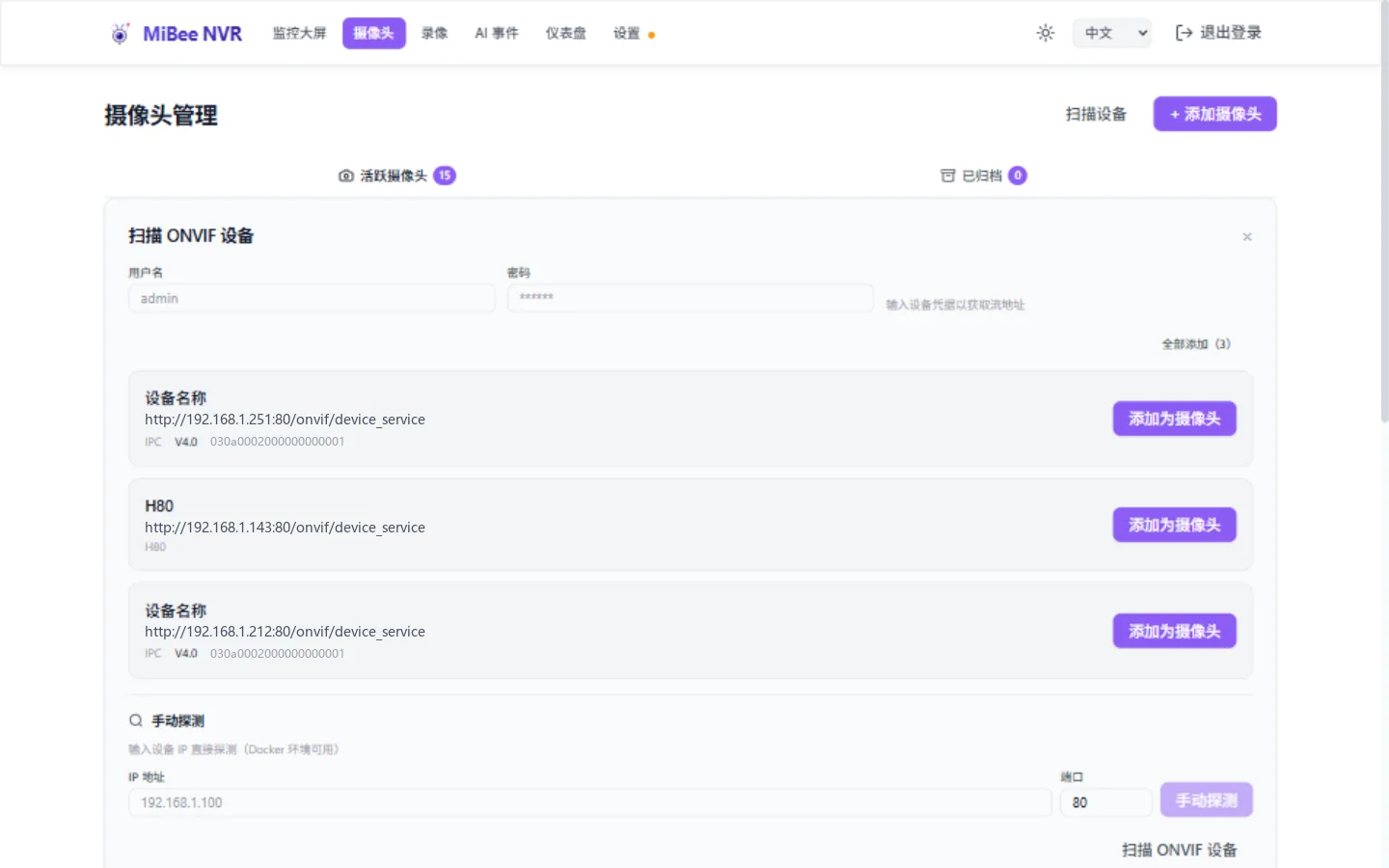
Docker 提示:WS-Discovery 使用 UDP 多播,Docker 默认 bridge 网络会阻断它。容器内发现不到摄像头时,请改用
network_mode: host,或使用面板底部的「手动探测」直接输入设备 IP 探测。
CLI 发现
# 扫描局域网中的 ONVIF 设备
./mibee-nvr-amd64 discover --protocol onvif

# 输出示例
# 发现设备:
#   - 名称:DS-2CD2043G2-I
#     地址:192.168.1.100:80
#     厂商:Hikvision
#     模型:DS-2CD2043G2-I
支持的 ONVIF 版本
| 版本 | 支持状态 | 说明 |
|---|---|---|
| ONVIF Profile S | ✅ 完整支持 | 流媒体服务 |
| ONVIF Profile T | ✅ 完整支持 | H.265 视频 |
| ONVIF Profile G | ⚠️ 部分支持 | 录像管理 |
编码格式检测
ONVIF 发现会自动检测摄像头的视频编码:
- H.264:
encoding字段设为h264 - H.265:
encoding字段设为h265 - MJPEG:
encoding字段设为mjpeg
重要:从 v0.10.0 开始,MiBee NVR 不再接受组合格式(如
rtsp_h264)。请使用独立的protocol+encoding字段。
常见问题
未发现摄像头
检查以下项:
- 网络连通性:NVR 和摄像头在同一子网
- ONVIF 是否启用:在摄像头管理界面确认 ONVIF 已启用
- 防火墙:允许 3702(WS-Discovery)和摄像头的 ONVIF 端口(通常 80 或 8080)
- 多网卡:如果 NVR 有多块网卡,确保扫描的是摄像头所在的网段
# 手动测试 WS-Discovery
curl http://192.168.1.100:80/onvif/device_service
发现但无法添加
- 凭据错误:确认 ONVIF 用户名和密码(通常与摄像头 Web 管理界面相同)
- 协议不兼容:某些老旧摄像头的 ONVIF 实现不标准,尝试手动添加 RTSP URL
扫描速度慢
- 局域网设备过多会减慢扫描速度
- 可通过配置文件限制扫描范围
onvif:
  discovery:
    timeout: "5s"        # 单个设备超时
    network: "192.168.1.0/24"  # 限定扫描网段
手动添加 ONVIF 摄像头
如果自动发现不可用,可以手动添加:
cameras:
  - id: "office-camera"
    name: "办公室摄像头"
    protocol: "onvif"
    encoding: "h264"
    url: "http://192.168.1.100:80/onvif/device_service"
    username: "admin"
    password: "camera123"
    enabled: true
摄像头品牌兼容性
参阅摄像头品牌兼容指南获取海康、大华、宇视、Axis、Reolink 等 20+ 品牌的详细 ONVIF 配置。
下一步
- 小米摄像头接入 — TUTK P2P 连接
- SRT / RTMP 推流接入 — 推流摄像头配置
- 树莓派摄像头接入 — libcamera 配置