
场景玩法指引
面向新手的 6 个实战场景——每个场景都是一条完整路径,照着做就能跑通。
不知道从哪开始?这张地图帮你对号入座:
场景一:30 分钟搭好家庭监控
你将获得:所有摄像头的实时画面 + 自动录像 + 手机可看。 你需要:一台常开设备(NAS / 旧电脑 / 树莓派 / 小主机)+ 支持 RTSP 或 ONVIF 的摄像头。
第 1 步:安装 NVR(5 分钟)
最省事的方式是一键脚本(Linux):
curl -fsSL https://raw.githubusercontent.com/Mi-Bee-Studio/MiBeeNvr/main/install.sh | sudo bash
用 Docker 或在群晖 / 威联通 / 飞牛 fnOS 商店里安装也完全可以——参见快速开始。装好后浏览器打开 http://设备IP:9090。
第 2 步:跟着初始化向导走(2 分钟)
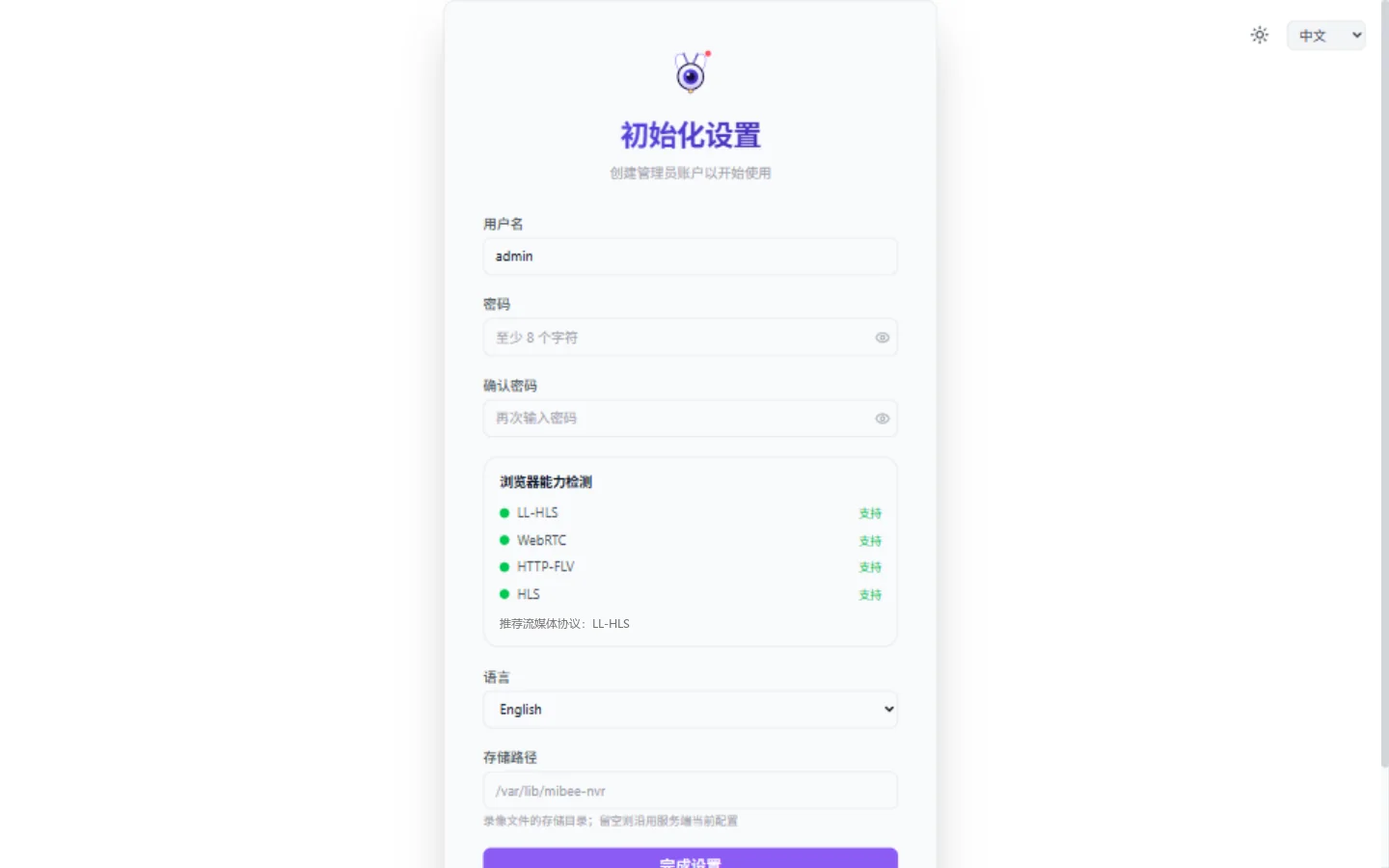
首次打开会出现初始化向导:设置管理员密码 → 选择存储路径 → 完成。存储路径就是录像落盘的地方,选空间最大的那块盘。
第 3 步:发现并添加摄像头(5 分钟)
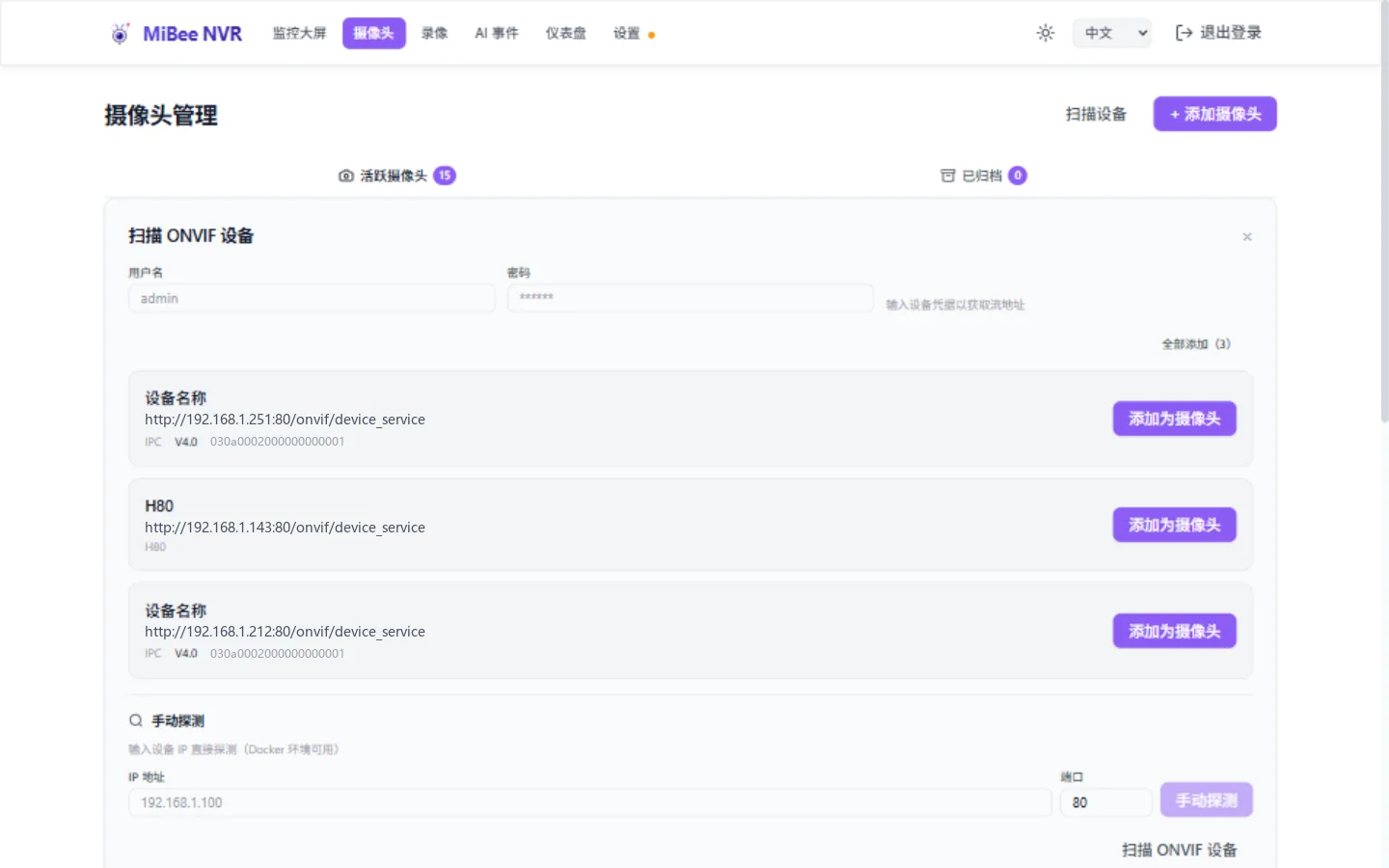
进入「摄像头」页点击「自动发现」——同一局域网内支持 ONVIF 的摄像头会自动出现,选中、填入摄像头的用户名密码即可接入。没有扫到的设备手动添加也只需填 RTSP 地址。
小贴士:海康 / 大华摄像头的 RTSP 地址通常是
rtsp://用户名:密码@摄像头IP:554/Streaming/Channels/101(主码流)或...201(子码流,更省资源)。更多品牌参见摄像头兼容指南。
第 4 步:打开监控大屏(1 分钟)
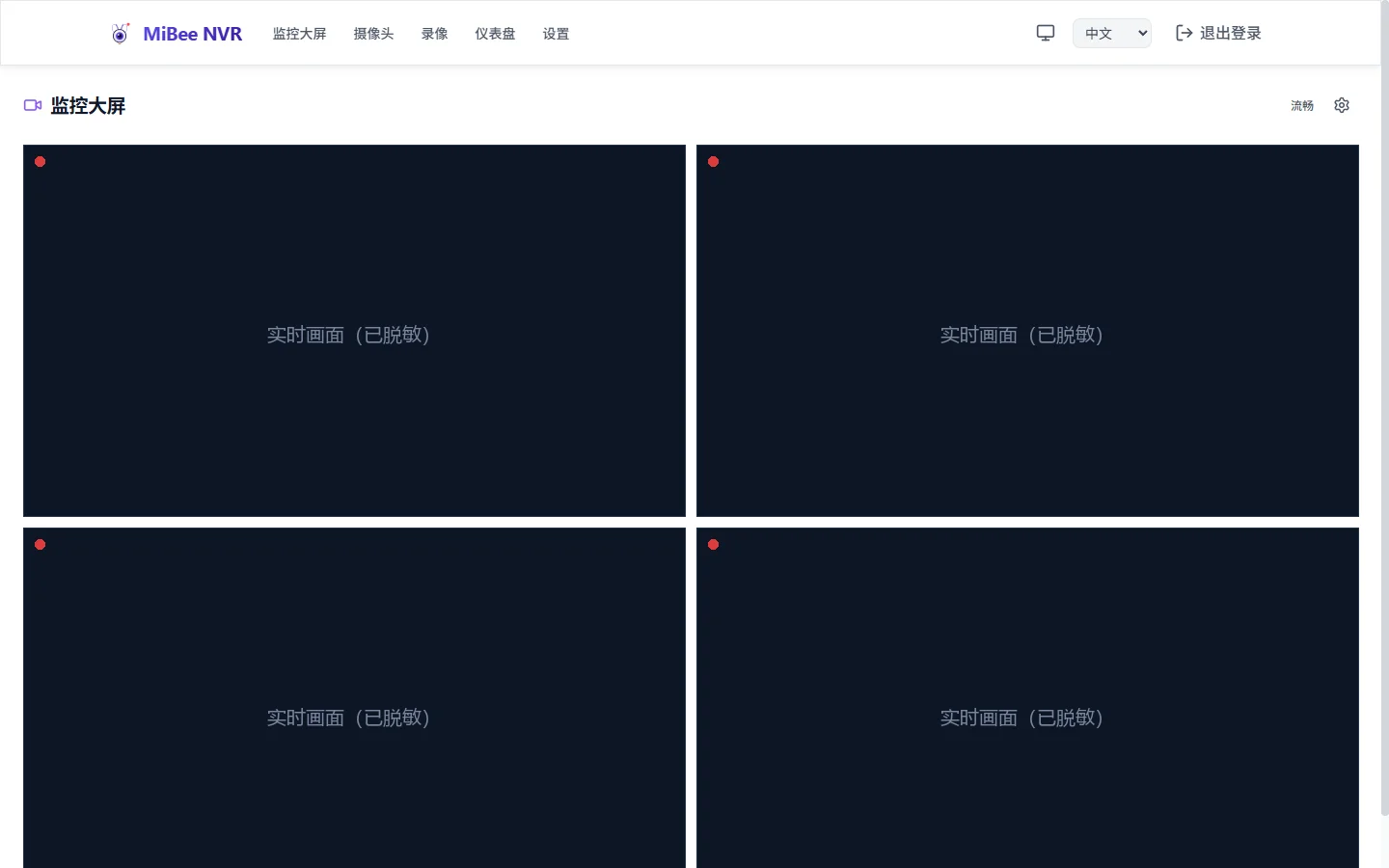
顶部导航进入「监控」页,所有摄像头画面一屏尽览。点击任意画面可放大全屏、云台摄像头还能直接方向控制。
第 5 步:确认录像(2 分钟)
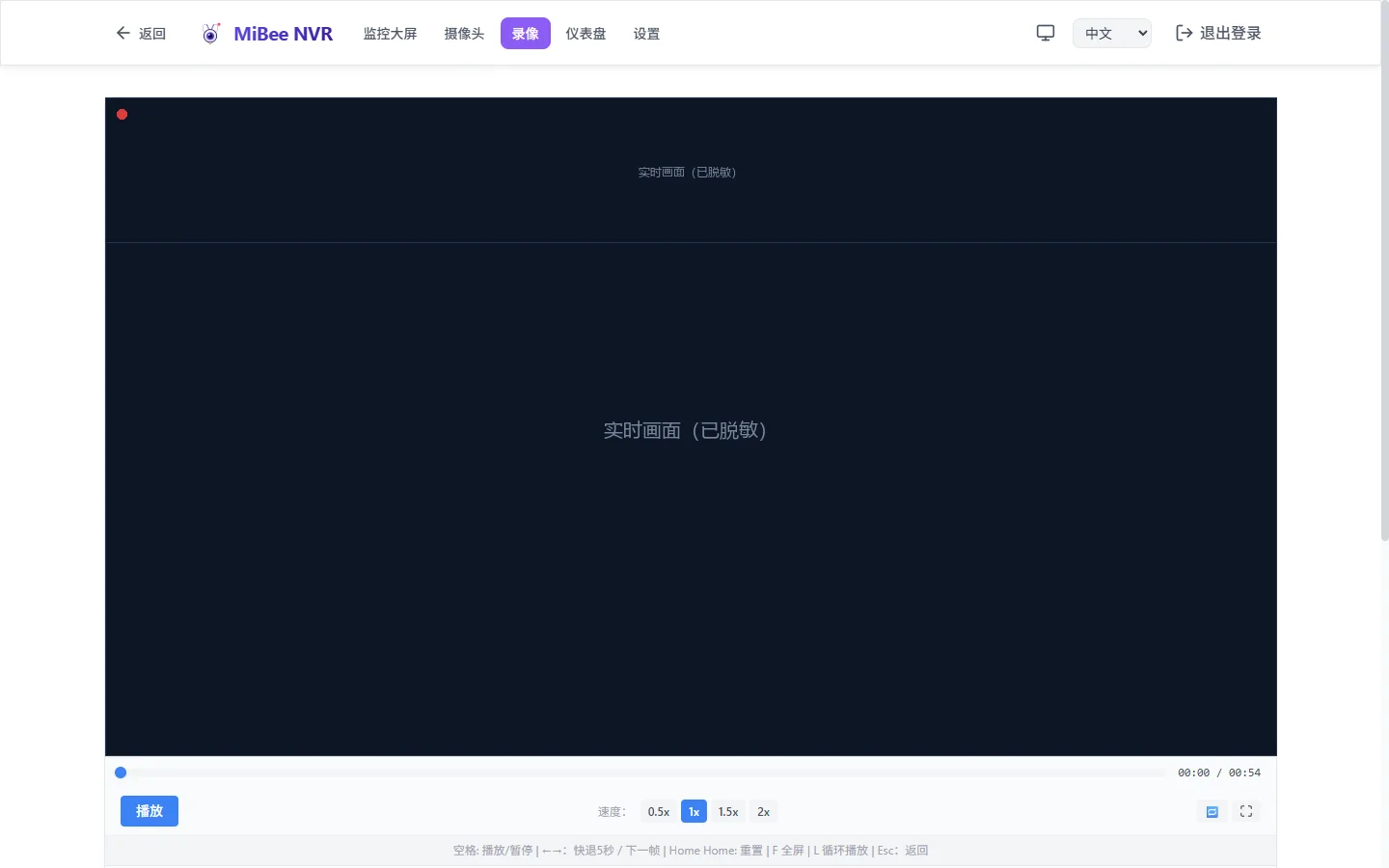
「录像」页能看到不断生成的 MP4 片段就说明录制正常。回放时直接拖动全天时间轴,跨录像、跨空隙一拖到底。
小贴士:
- 默认配置已经能跑——先跑起来,再按配置参考精调保留天数、分段时长
- 手机浏览器打开同一地址即可看家;把页面"添加到主屏幕"就成为一个 PWA 应用
- 在路由器上不要做端口映射(见场景五的安全做法)
场景二:AI 看家——看到"人"再报警
痛点: motion 检测只认"画面变了"——窗帘晃、光影变都报警,几天就麻木了。 思路: 让浏览器端的 AI 模型只认"人",并且只盯你划定的关键区域。
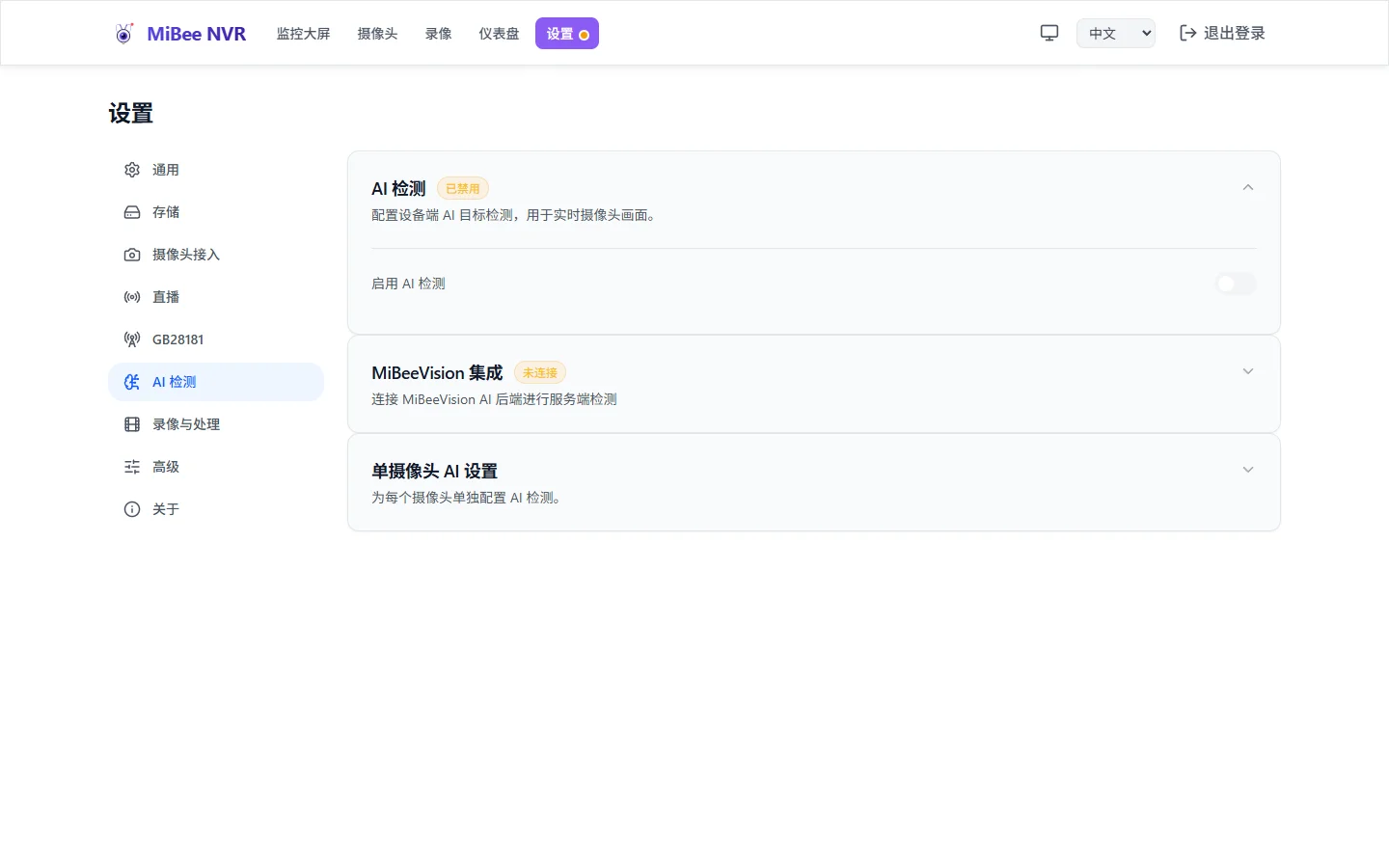
第 1 步:开启 AI 检测
进入任意摄像头的实时预览页,点击画面右上角的 AI 图标开启检测。首次使用会自动下载 YOLO11 模型(浏览器本地推理,NVR 服务器零负载)。
第 2 步:划定 ROI 区域
在预览画面上画出你真正关心的区域——门口的走道、院子的入口。区域外的目标一律忽略。
第 3 步:调参到"既不漏报也不打扰"
- 置信度:0.5 起步,误报多就调高到 0.65–0.8
- 类别过滤:只留
person - 跳帧率:省电设备设 8–10,桌面设 3–5
详细建议见 AI 检测调参指南——里面有边缘设备 / 桌面 / 布防 / 演示四种场景的推荐值。
第 4 步:让报警进入你的生活
- 事件实时出现在「AI 事件」页,带目标框截图
- 配合 MQTT 集成可以把事件推送到家庭自动化平台(Home Assistant / Node-RED)联动灯、音箱、通知
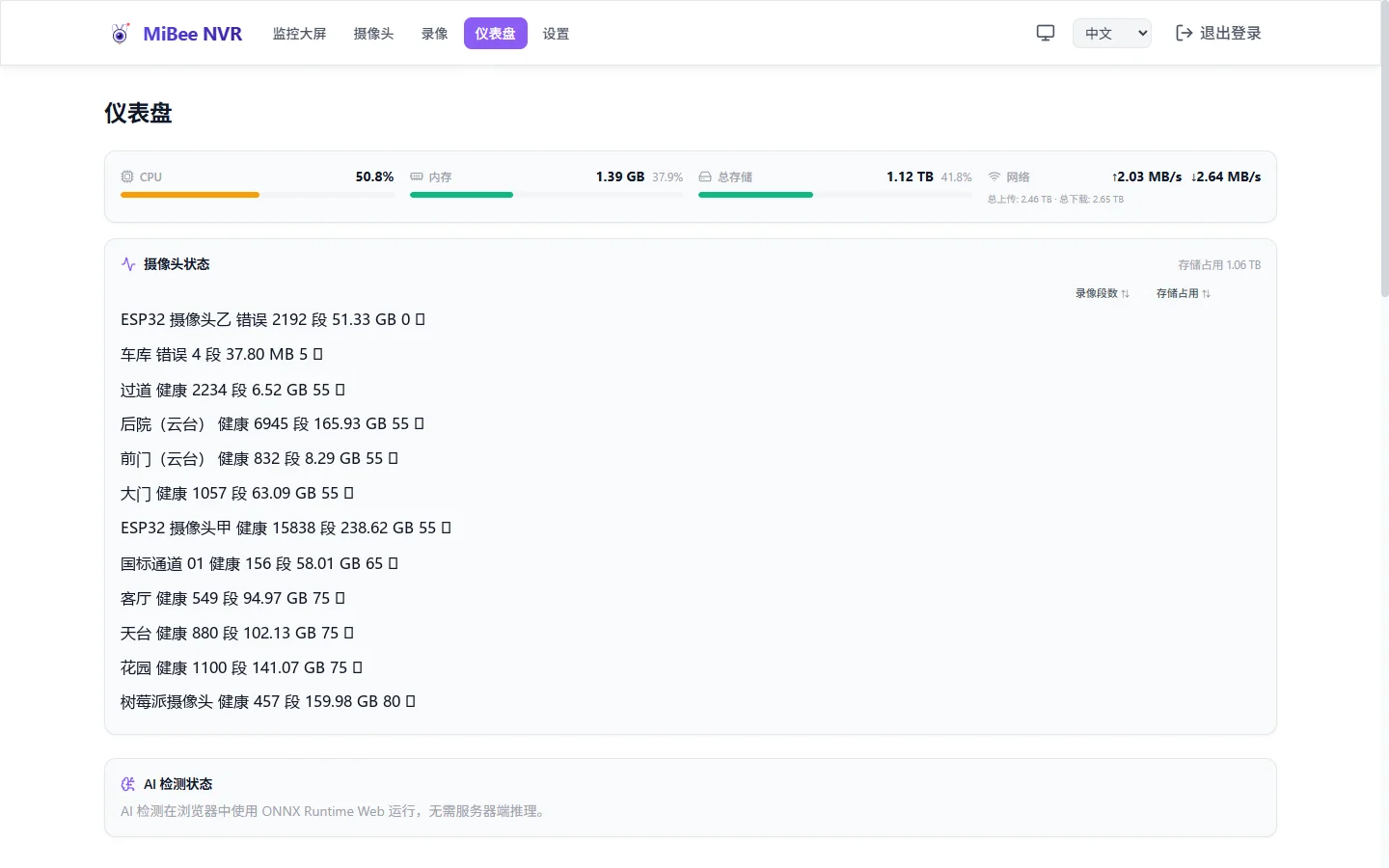
小贴士: 检测算力来自看画面的那个浏览器(WebGPU 加速,回退 WASM)——这意味着老旧 NVR 主机不用升级也能用 AI,多个人同时看就共享多份算力。
场景三:花园与工地——一天浓缩成 30 秒
适用: 植物生长、装修施工、蜂箱观察、云景记录。
第 1 步:选一种延时模式
| 模式 | 适合 | 说明 |
|---|---|---|
| 独立延时摄像头 | 有闲置摄像头 | 专门一路按固定间隔抓帧 |
| 从录像抽帧 | 摄像头已在录像 | 无需额外开销,直接从现有录像提取关键帧 |
第 2 步:设置合并窗口
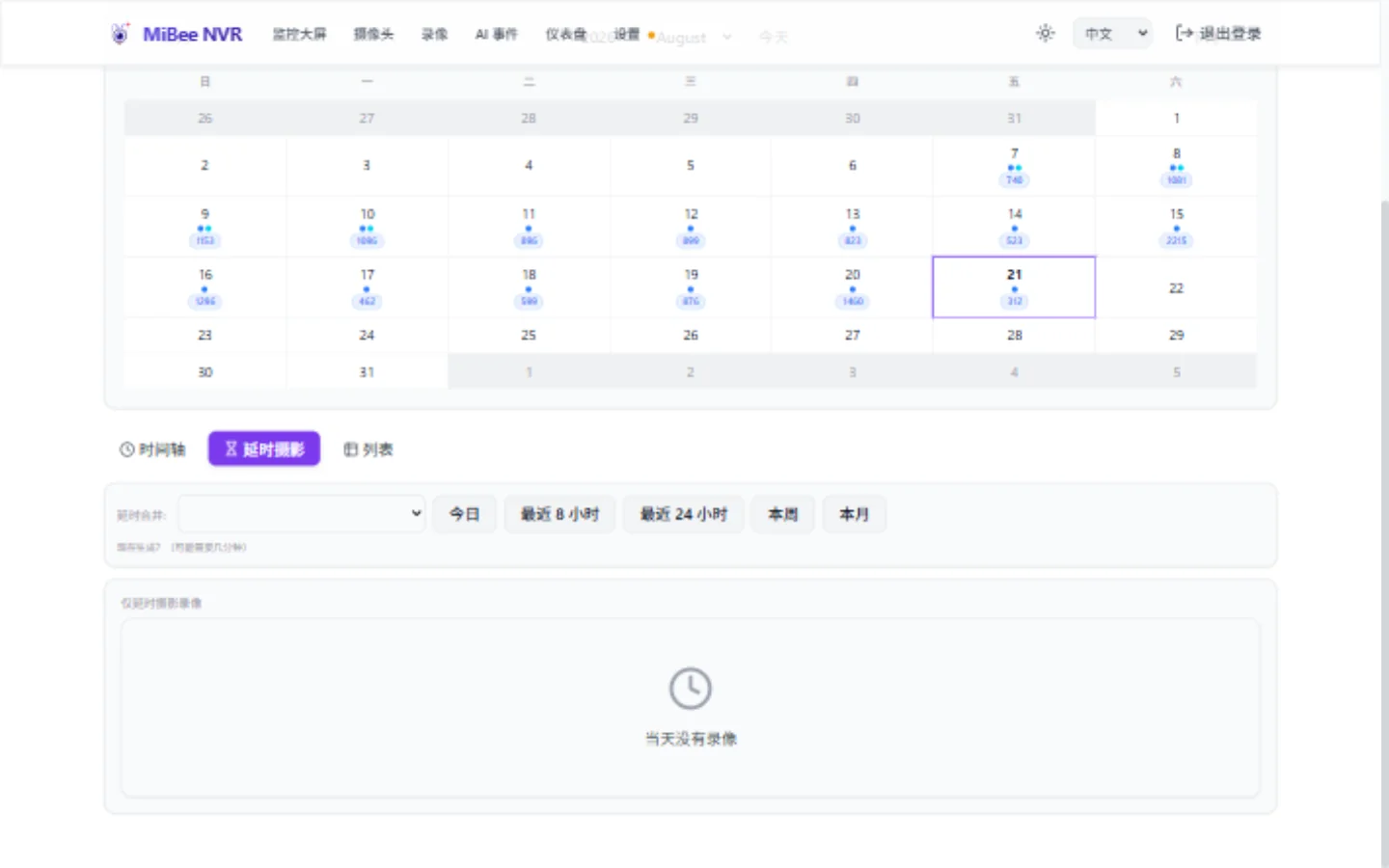
「设置 → 延时摄影」中选择合并窗口:自然日(默认)/ 1h / 8h / 24h / 7d / 30d。NVR 会自动把帧合并为 MP4 短片,结果出现在「延时摄影」页。
第 3 步:回看与分享
合并结果按天 / 按窗口归档,浏览器直接播放,也可以下载原片。H.265 摄像头的延时同样支持(自动构建合规 hvcC,Windows Edge 也能播)。
小贴士: 工地监控建议 7d 窗口——一周的进度一条片子看完;植物记录用自然日,每天一部"今日份生长"。详见延时摄影。
场景四:把家里的直播推到 B 站 / YouTube
适用: 水族箱直播、院子里的鸟 feeder、手工工作室分享。
第 1 步:拿到平台的推流地址
在直播平台开通直播,获得 RTMP 地址和推流码。以哔哩哔哩为例:开播设置里有 rtmp://live-push.bilivideo.com/live-bv/ + 一串推流码。
第 2 步:在 NVR 里配置转推目标
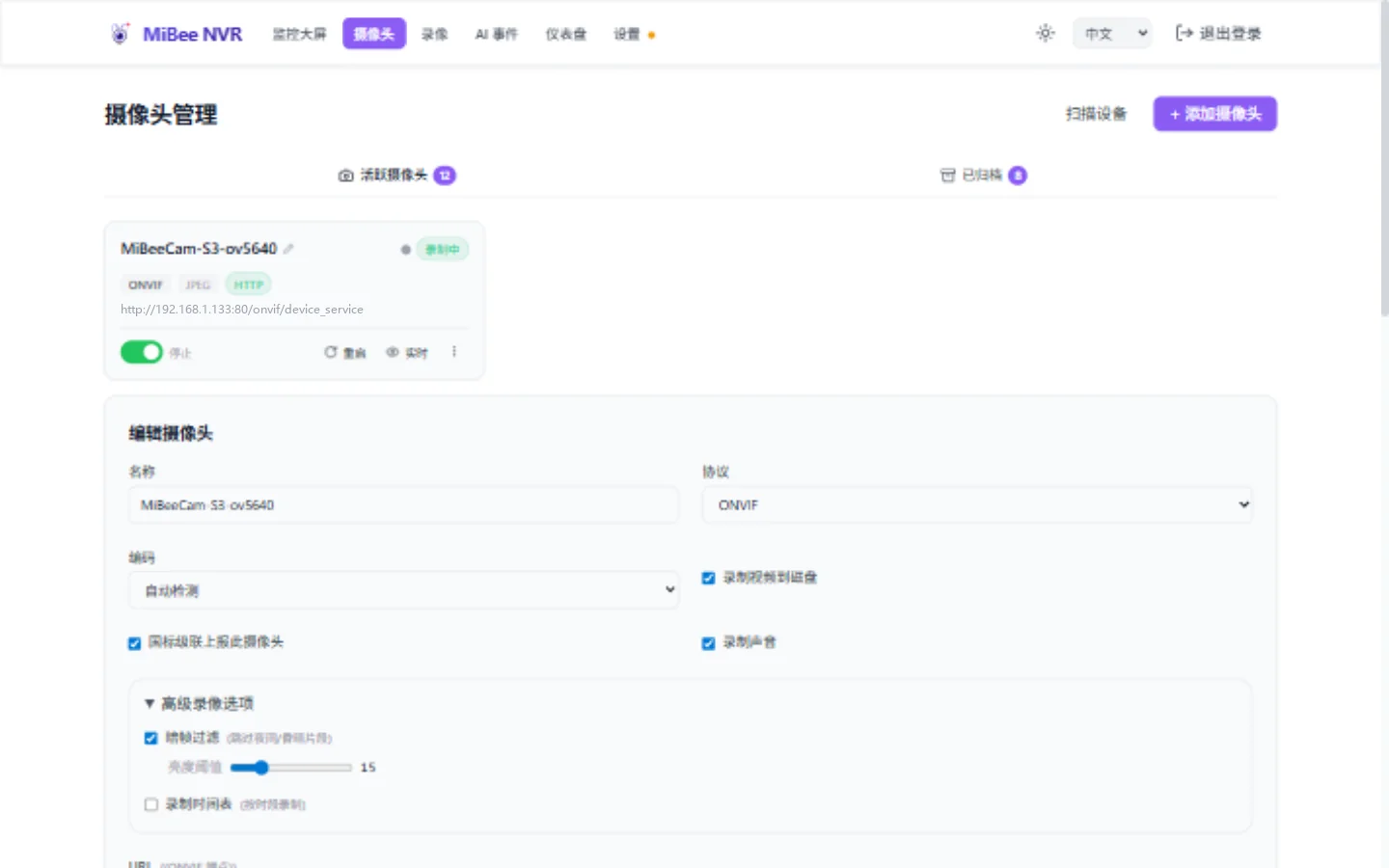
「摄像头 → 编辑 → 转推」中添加目标:填入完整 RTMP 地址(地址 + 推流码),保存即开始转推。
第 3 步:确认直播
平台后台显示推流成功后开播即可。NVR 的转推是原生 Go 实现(CPU 占用远低于 FFmpeg 方案),斗鱼直播伴侣这类严格兼容的平台也已适配;个别异构平台可在目标上勾选 FFmpeg 兜底。
小贴士:
- 转推与录制互不影响——同一摄像头边录像边转推是设计内行为
- 详情见直播转推
场景五:出门在外——安全地看家里
原则: 不把 NVR 直接暴露公网。 正确姿势是加密隧道,三种常见方案任选:
| 方案 | 适合 | 一句话说明 |
|---|---|---|
| Tailscale / ZeroTier | 新手最推荐 | 两端装客户端登录同一账号,自动组成虚拟局域网 |
| WireGuard / 自建 VPN | 有路由器管理权 | 路由器层面打通,全家庭设备受益 |
| HTTPS 反向代理 | 有域名 + 公网 IP | Caddy/Nginx 加一层 TLS + 认证转发 |
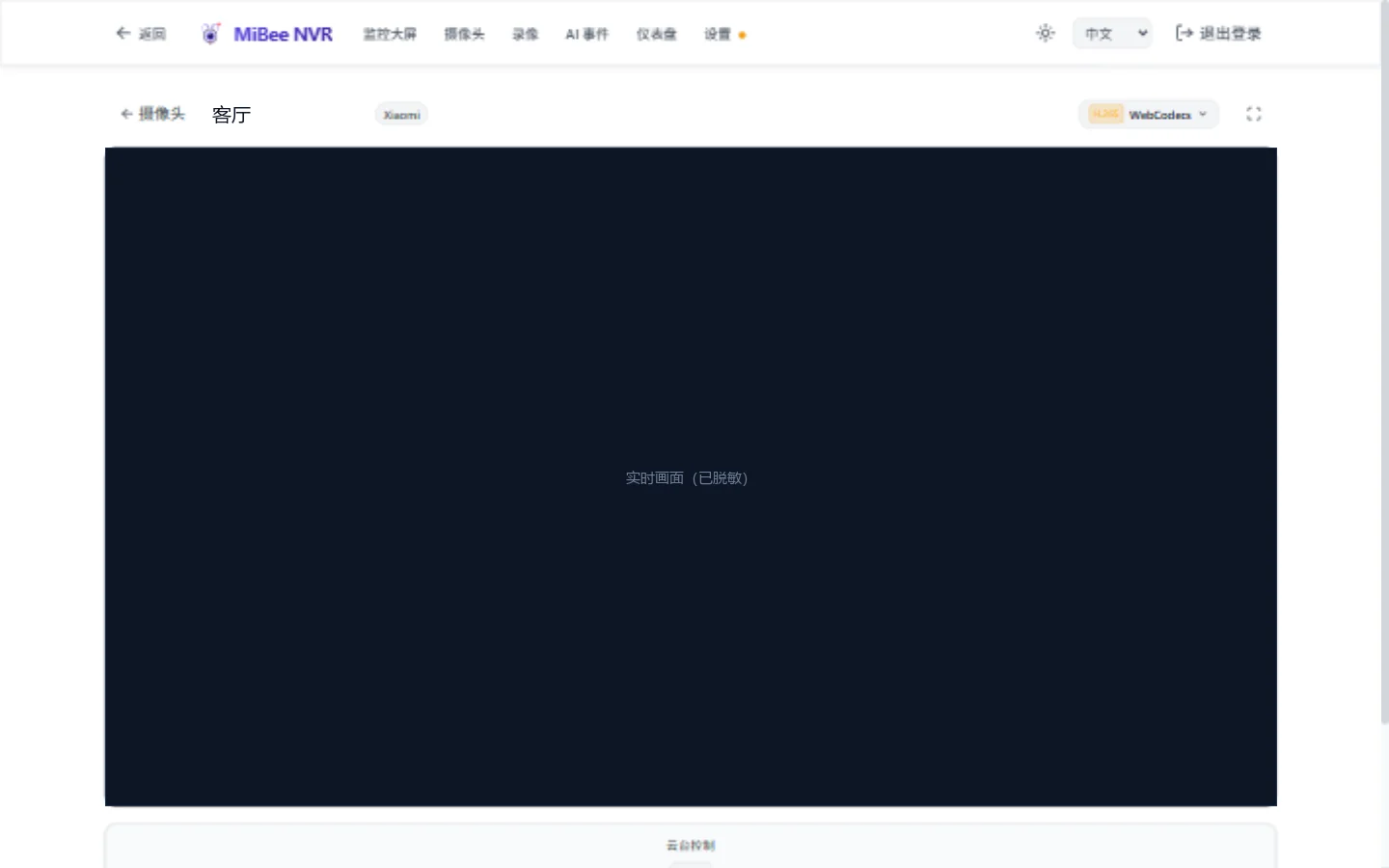
隧道打通后,手机访问 NVR 的内网地址(如 http://100.x.x.x:9090),直播自动走 WebRTC——亚秒级延迟,4G/5G 下也流畅。
小贴士:
- 回放走 HTTP 分片,弱网下比直播更稳——出门时查"刚才发生了什么"毫无压力
- 局域网发现(mDNS)在 Tailscale 虚拟网内同样部分可用;回家后自动回到本地直连
- 更多方案细节见远程访问
场景六:异地摄像头与老设备焕新
情况 A:摄像头在另一个网络(老家 / 店铺)
让摄像头那一端主动把流推过来(不需要 NVR 能连到摄像头):
- SRT 推流(弱网 / 跨公网更稳):在 NVR「设置 → 流媒体」开启 SRT 监听,然后在摄像头一侧用 FFmpeg 推流:
ffmpeg -i "rtsp://摄像头地址" -c copy -f mpegts \
  "srt://NVR公网地址:9000?streamid=#!:r=店铺摄像头,m=publish"
- RTMP 推流:
rtmp://NVR公网地址:1935/live/店铺摄像头 - WebRTC WHIP:浏览器 / 手机 / OBS 直接向
http://NVR地址:9090/whip/摄像头ID发布
NVR 侧把推流当作一路普通摄像头——录制、直播、AI 一切照旧。详见 SRT/RTMP 推流接入。
注意: 开放公网入流端口时请启用流密钥认证,并配合防火墙限制来源。
情况 B:家里有旧小米摄像头
小米摄像头默认绑死云服务,看回放要买云存。接入 MiBee NVR 后:
- 「摄像头 → 添加 → 小米」用小米账号登录授权
- 扫描选择设备,自动入库
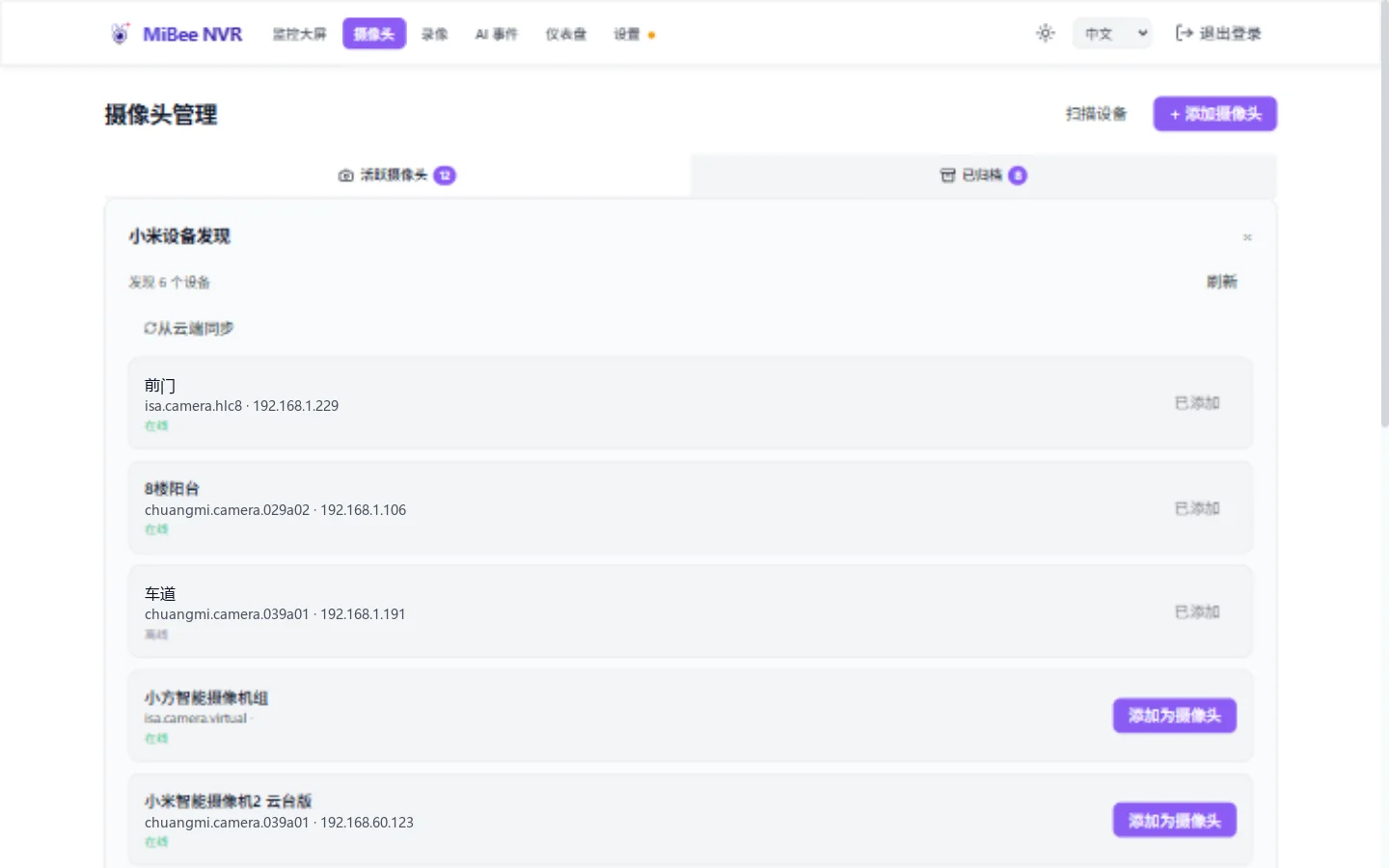
之后录像落在你自己的硬盘上,没有订阅费、没有隐私顾虑。支持 CS2 新协议机型与 7 款 TUTK 老型号(大白、小方、小白、Aqara G2 等),详见小米摄像头接入。