
快速开始
适用于 MiBeeNvr v0.13.0
5 分钟内启动并录制第一个摄像头。
方式一:下载预编译二进制文件
从 GitHub Releases 下载对应架构的最新版本:
# AMD64(大多数 PC/服务器)
wget https://github.com/Mi-Bee-Studio/MiBeeNvr/releases/latest/download/mibee-nvr-amd64
chmod +x mibee-nvr-amd64

# ARM64(树莓派等)
wget https://github.com/Mi-Bee-Studio/MiBeeNvr/releases/latest/download/mibee-nvr-arm64
chmod +x mibee-nvr-arm64
初始化配置并启动:
./mibee-nvr-amd64 init --password 你的密码
./mibee-nvr-amd64 -config mibee-nvr.yaml
在浏览器打开 http://localhost:9090。
方式二:Docker
docker compose --project-directory . \
  -f deploy/docker/docker-compose.yml up -d
在浏览器打开 http://localhost:9090。
无需准备配置文件!MiBeeNVR 在没有配置文件的情况下启动时会自动初始化。
修改录像存储位置
默认录像存储在宿主机的 ./data 目录。如需外部硬盘:
volumes:
  - /mnt/external/nvr:/data    # ← 改为你的宿主机路径
environment:
  - NVR_DATA_DIR=/data          # 必须与卷挂载的右侧一致
  # - NVR_UID=1000               # 与宿主机目录所有者 UID 一致
  # - NVR_GID=1000               # 与宿主机目录所有者 GID 一致
重要:卷挂载的右侧(
:data)和NVR_DATA_DIR必须始终一致。如果容器无法启动,请检查宿主机目录是否存在,以及配置的 UID/GID 是否有写入权限。
方式三:一键安装脚本
curl -fsSL https://raw.githubusercontent.com/Mi-Bee-Studio/MiBeeNvr/main/install.sh | sudo bash
自动下载二进制文件、创建系统用户(nvr)、生成配置、安装 systemd 服务并启动。数据目录:/var/lib/mibee-nvr。
卸载(保留录像数据):
curl -fsSL https://raw.githubusercontent.com/Mi-Bee-Studio/MiBeeNvr/main/install.sh | sudo bash -s -- --uninstall
方式四:从源码编译
需要 Go 1.26+ 和 Node.js:
git clone https://github.com/Mi-Bee-Studio/MiBeeNvr.git
cd MiBeeNvr
make build
./mibee-nvr init --password 你的密码
./mibee-nvr -config mibee-nvr.yaml
交叉编译到 ARM64:
make cross
首次配置
使用 init 子命令
./mibee-nvr init --password 你的密码
| 参数 | 默认值 | 说明 |
|---|---|---|
--password |
(交互输入) | Web UI 管理员密码 |
--username |
admin |
管理员用户名 |
--data-dir |
/var/lib/mibee-nvr |
录像和数据库的数据目录 |
--listen |
:9090 |
HTTP 监听地址 |
--config |
mibee-nvr.yaml |
配置文件路径 |
--force |
false | 覆盖已有配置文件 |
密码设置方式
- init 命令(推荐):
mibee-nvr init --password <密码> - 配置文件明文:在 YAML 中设
auth.password,首次启动自动哈希 - 手动生成哈希:
mibee-nvr hash-password <密码>→ 粘贴到auth.password_hash
完整命令行用法(init / hash-password / health / cleanup / repair 等 8 个子命令)见 CLI 用户手册。
添加第一个摄像头
MiBee NVR 使用独立的传输协议 + 编码格式配置:
- 传输协议:
rtsp、http、onvif、xiaomi、timelapse - 编码格式:
h264、h265、mjpeg、jpeg
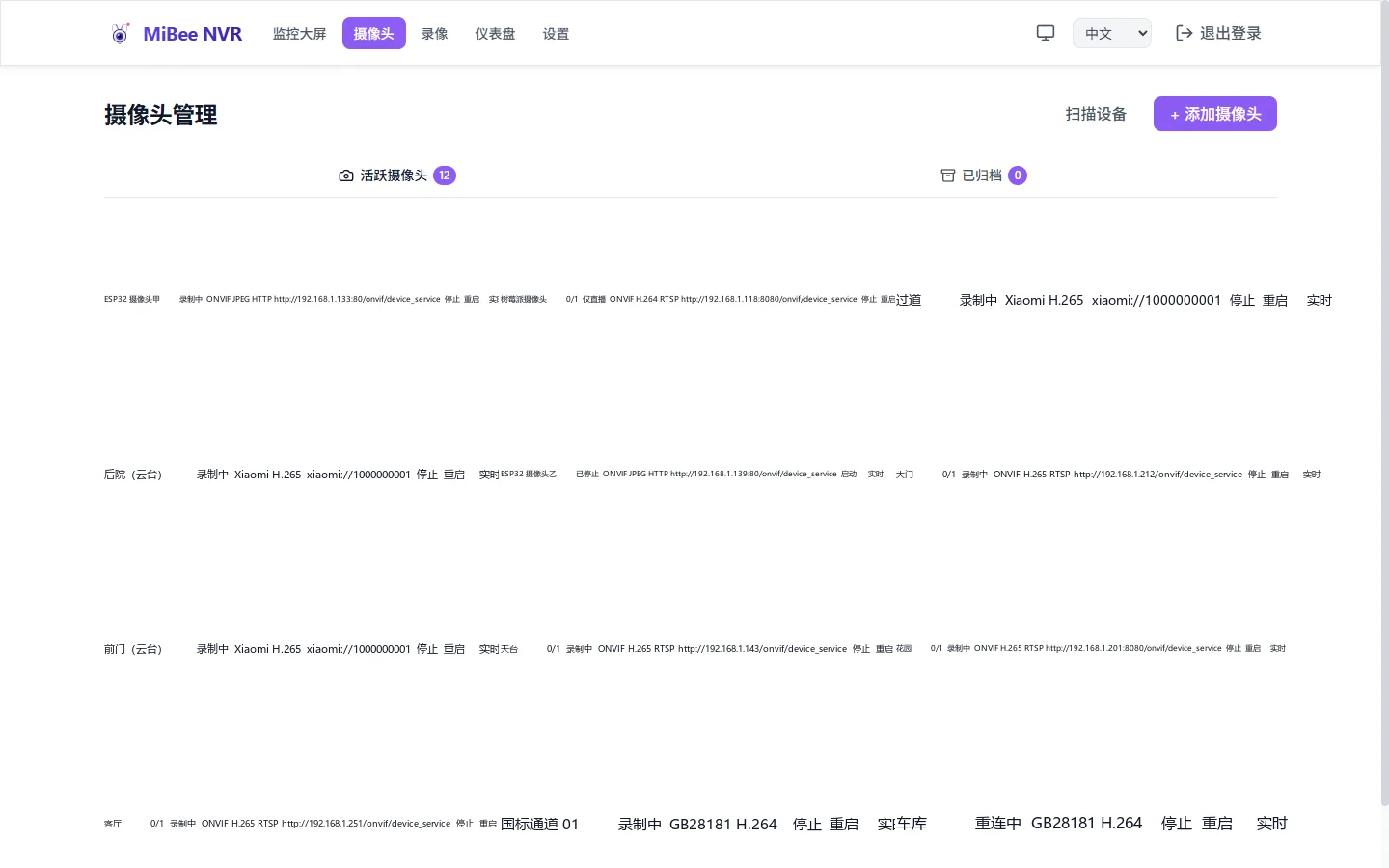
所有摄像头都在「摄像头」页管理:点击「扫描设备」可自动发现局域网内的 ONVIF / 小米摄像头,点击「+ 添加摄像头」手动添加;每张卡片可以启停、重启、查看实时画面。
RTSP H.264 摄像头
cameras:
  - id: "front-door"
    name: "前门"
    protocol: "rtsp"
    encoding: "h264"
    url: "rtsp://192.168.1.100:554/stream"
    enabled: true
RTSP H.265 摄像头
cameras:
  - id: "driveway"
    name: "车道"
    protocol: "rtsp"
    encoding: "h265"
    url: "rtsp://192.168.1.103:554/stream"
    enabled: true
ONVIF 摄像头
cameras:
  - id: "lobby"
    name: "大厅"
    protocol: "onvif"
    url: "http://192.168.1.104:80/onvif/device_service"
    username: "admin"
    password: "camera123"
    enabled: true
ONVIF 会自动检测编码格式,可以省略
encoding字段。
0.10.0+ 不再接受组合格式(如
rtsp_h264)。请拆分为独立的protocol+encoding字段。
访问 MiBee NVR
Web 管理界面
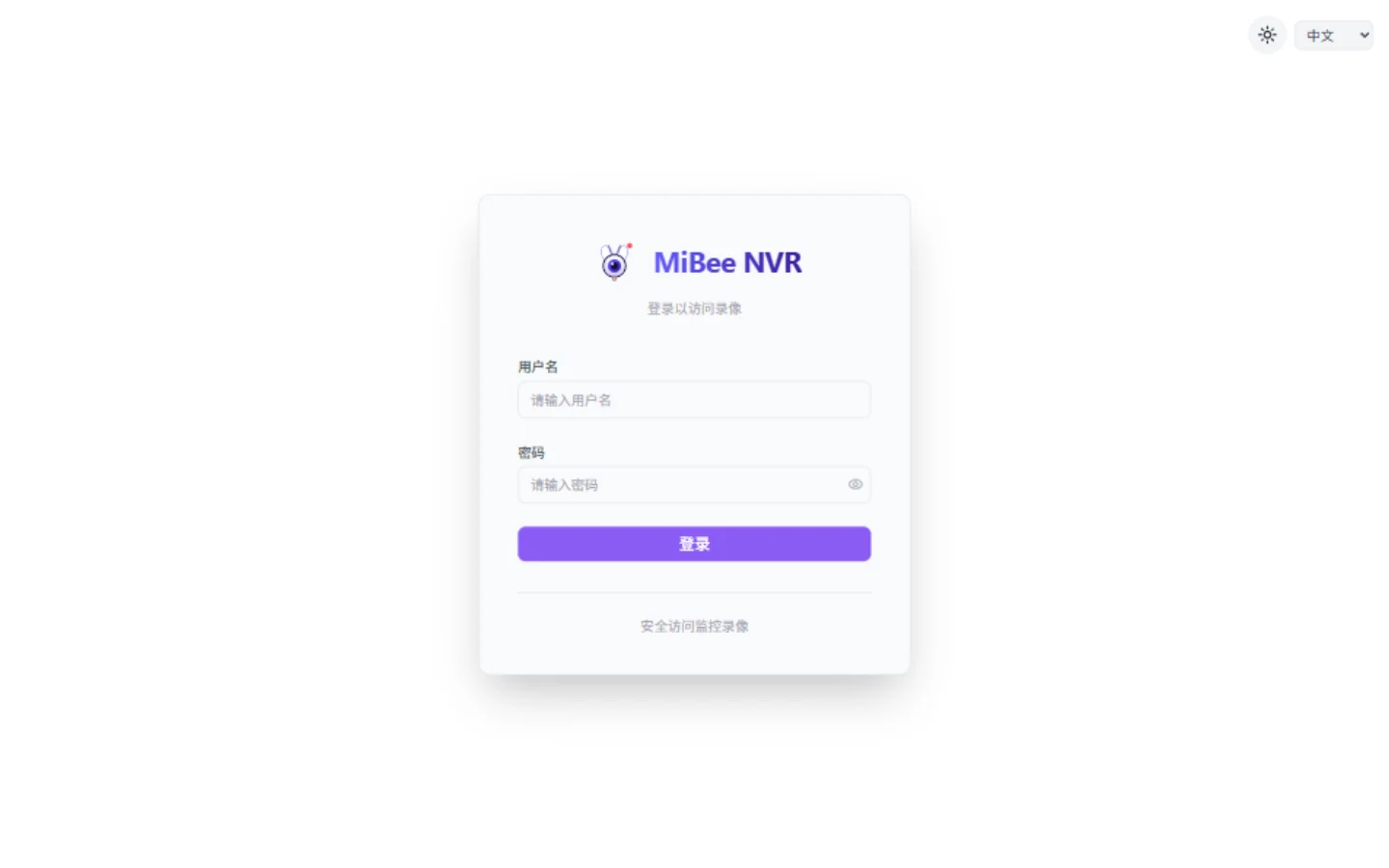
浏览器打开 http://你的服务器地址:9090,使用配置的凭据登录。
功能:
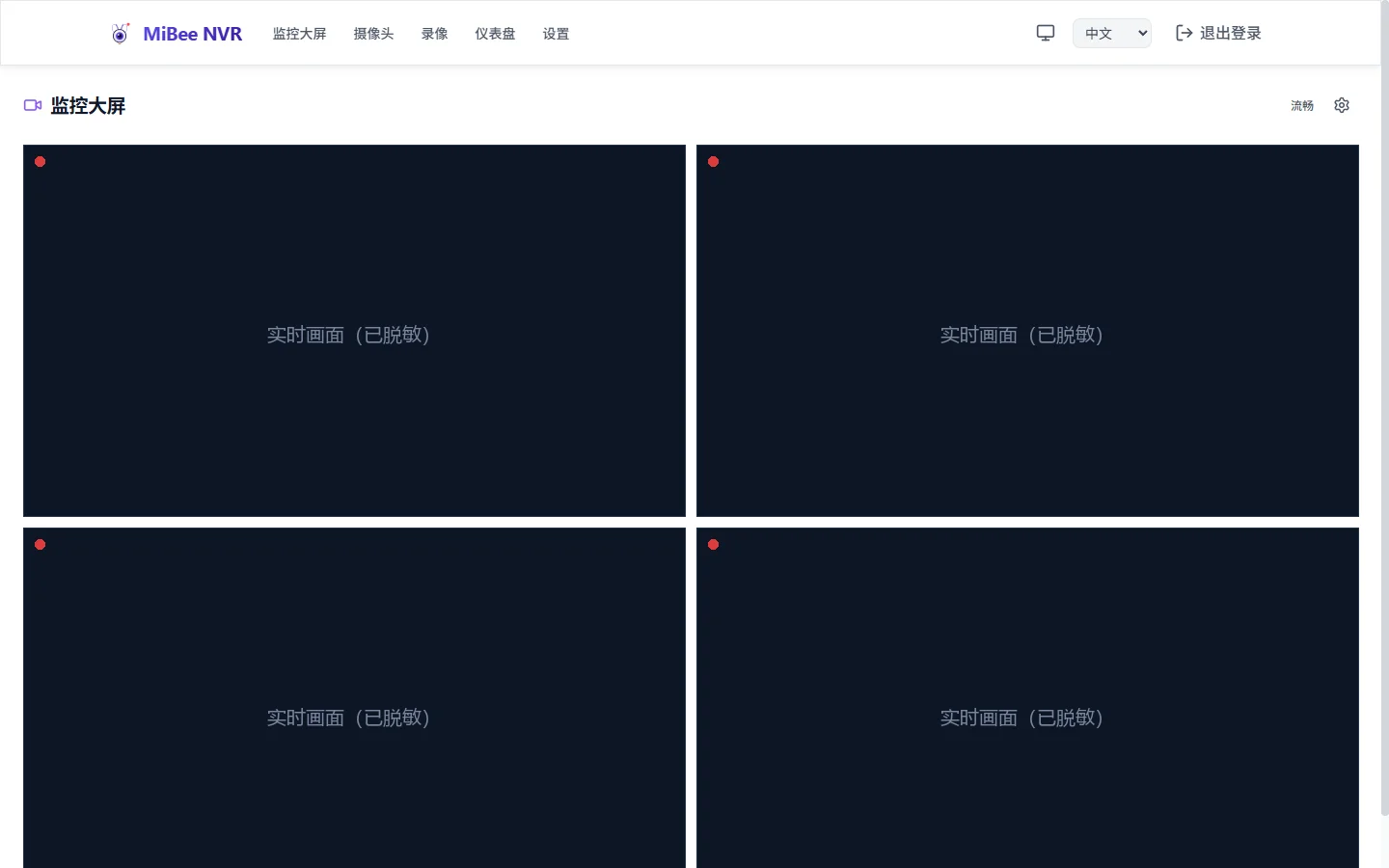
- 监控大屏:查看摄像头实时画面(WebCodecs / MJPEG 多宫格,支持 HLS、WebRTC、HTTP-FLV、WebSocket 播放)
- 摄像头:扫描发现、添加、编辑和启停摄像头
- 录像:时间轴 + 列表两种视图,回放和下载录像
- AI 事件:查看 AI 检测事件
- 仪表盘:查看存储统计和趋势
- 设置:存储、直播、GB28181、AI 检测等系统配置
WebDAV
默认启用(只读模式),访问路径 /dav/:
curl -u admin:密码 http://你的服务器地址:9090/dav/
在文件管理器中挂载:davs://你的服务器地址:9090/dav/
FTP
默认启用,端口 2121:
ftp 你的服务器地址 2121
# 用户名:admin
# 密码:(你设置的密码)
常见问题
服务无法启动
# 检查配置文件
cat mibee-nvr.yaml

# 确认数据目录可写
ls -la /var/lib/mibee-nvr/

# 查看日志
journalctl -u mibee-nvr -f
端口冲突
默认端口 9090。修改方式(按优先级):
- 环境变量
NVR_LISTEN_PORT=8080 install.sh --port 8080- 配置文件
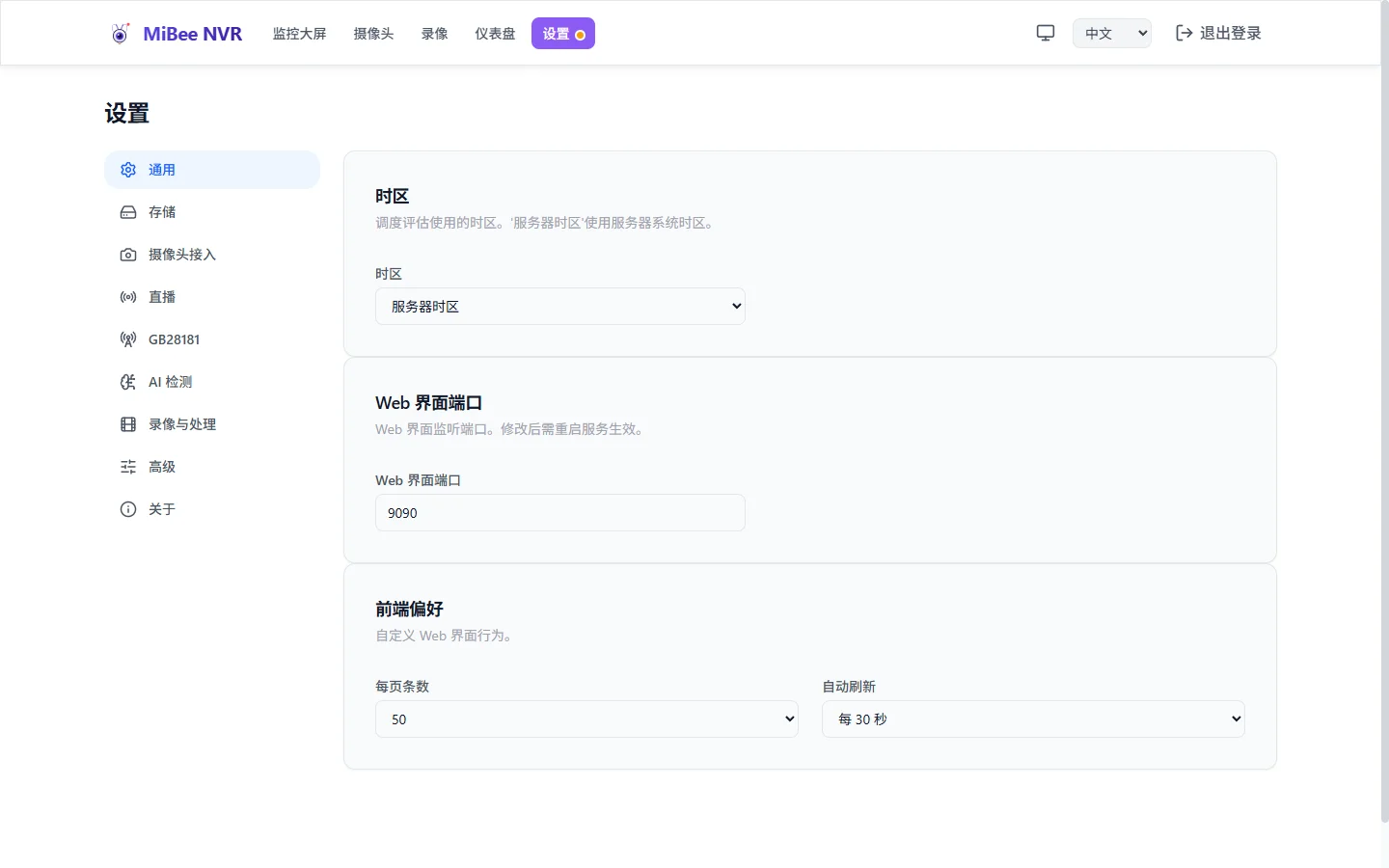
server.listen: ":8080" - Web UI 设置页(设置 → 通用 → Web 界面端口,修改后需重启服务生效)
无法连接摄像头
# 验证摄像头 URL
ffplay rtsp://192.168.1.100:554/stream

# 检查网络连通性
ping 192.168.1.100
树莓派内存占用过高
segment_duration设为30s- RPi 3B 约 900MB 内存,4 个摄像头 30 秒片段时稳定约占 300MB