
NAS 部署
适用于 MiBeeNvr v0.13.0
MiBee NVR 提供 6 大 NAS 系统的安装支持,通过一键安装脚本或套件管理器完成部署。
支持的 NAS 系统
| NAS 系统 | 安装方式 | 说明 |
|---|---|---|
| 群晖 DSM 7 | 套件管理器 | 官方社区套件 |
| 威联通 QTS | App Center | 官方应用 |
| unRAID | Docker 模板 | 社区模板 |
| 飞牛 fnOS | .fpk 应用包 / Docker |
应用中心手动安装,支持网关免登录 |
| OpenMediaVault | Docker | Docker Compose |
| TrueNAS | Apps / Docker | iX 系统集成 |
群晖 DSM 7
通过套件管理器安装
- 打开「套件中心」→「设置」→「套件来源」
- 添加:
https://mibee-nvr.github.io/synology/ - 搜索「MiBee NVR」并安装
通过 Docker 安装
- 打开「Container Manager」(DSM 7.2+)
- 创建项目,选择
docker-compose.yml - 挂载存储卷到 NAS 共享文件夹
services:
  mibee-nvr:
    image: ghcr.io/mi-bee-studio/mibee-nvr:latest
    ports:
      - "9090:9090"
      - "1935:1935"
      - "9000:9000/udp"
      - "2121:2121"
    volumes:
      - /volume1/docker/mibee-nvr:/data
    restart: unless-stopped
存储建议
| 场景 | RAID 级别 | 说明 |
|---|---|---|
| 4 个 1080p 摄像头 | RAID 1 | 每日约 40GB |
| 8 个 4K 摄像头 | RAID 5 | 每日约 200GB |
| 16 个 4K 摄像头 | RAID 6 | 每日约 400GB |
威联通 QTS
通过 App Center 安装
- 打开「App Center」
- 搜索「MiBee NVR」并安装
通过 Container Station 安装
- 打开「Container Station」
- 导入 Docker Compose 配置
- 映射 NAS 共享文件夹到容器
/data
services:
  mibee-nvr:
    image: ghcr.io/mi-bee-studio/mibee-nvr:latest
    ports:
      - "9090:9090"
    volumes:
      - /share/CACHEDEV1_DATA/docker/mibee-nvr:/data
    restart: unless-stopped
unRAID
通过 Docker 安装
- 打开「Docker」页面
- 点击「添加容器」
- 选择模板或手动配置
推荐使用社区维护的模板:
services:
  mibee-nvr:
    image: ghcr.io/mi-bee-studio/mibee-nvr:latest
    ports:
      - "9090:9090"
      - "1935:1935"
      - "9000:9000/udp"
    volumes:
      - /mnt/user/appdata/mibee-nvr:/data
      - /mnt/user/media/nvr:/recordings
    environment:
      - PUID=99
      - PGID=100
    restart: unless-stopped
存储池配置
unRAID 用户建议将录像存储在独立的存储池中:
- Cache Pool:用于临时缓存和数据库
- Array:用于长期录像存储
飞牛 fnOS
MiBee NVR 为 fnOS 提供官方 .fpk 应用包,在应用中心手动安装即可,全程无需命令行。安装完成后,桌面会出现 MiBee NVR 图标:
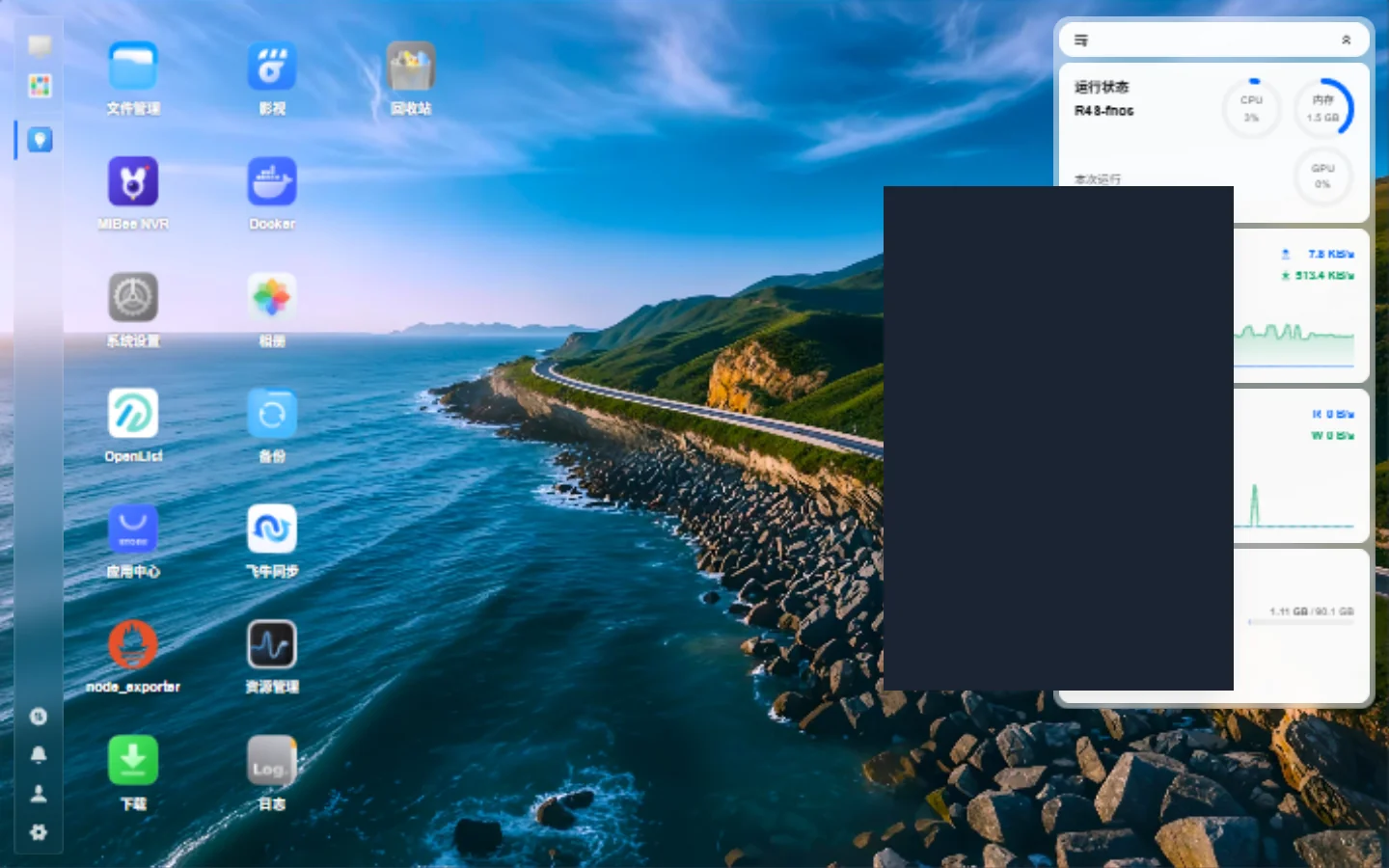
安装 .fpk 包
每个版本在发布页提供两种包:
离线版 .fpk |
在线版 .fpk |
|
|---|---|---|
| 体积 | ~150 MB(内置双架构镜像) | ~65 KB |
| 安装时联网 | 不需要(加载内置镜像) | 需要(首次启动拉取) |
| 镜像来源 | 内置 tar | ghcr / 阿里云 ACR 自动择速 |
| 适用 | ghcr 拉取慢或不可达 | 网络通畅、想要小包 |
安装步骤:
- 从发布页下载
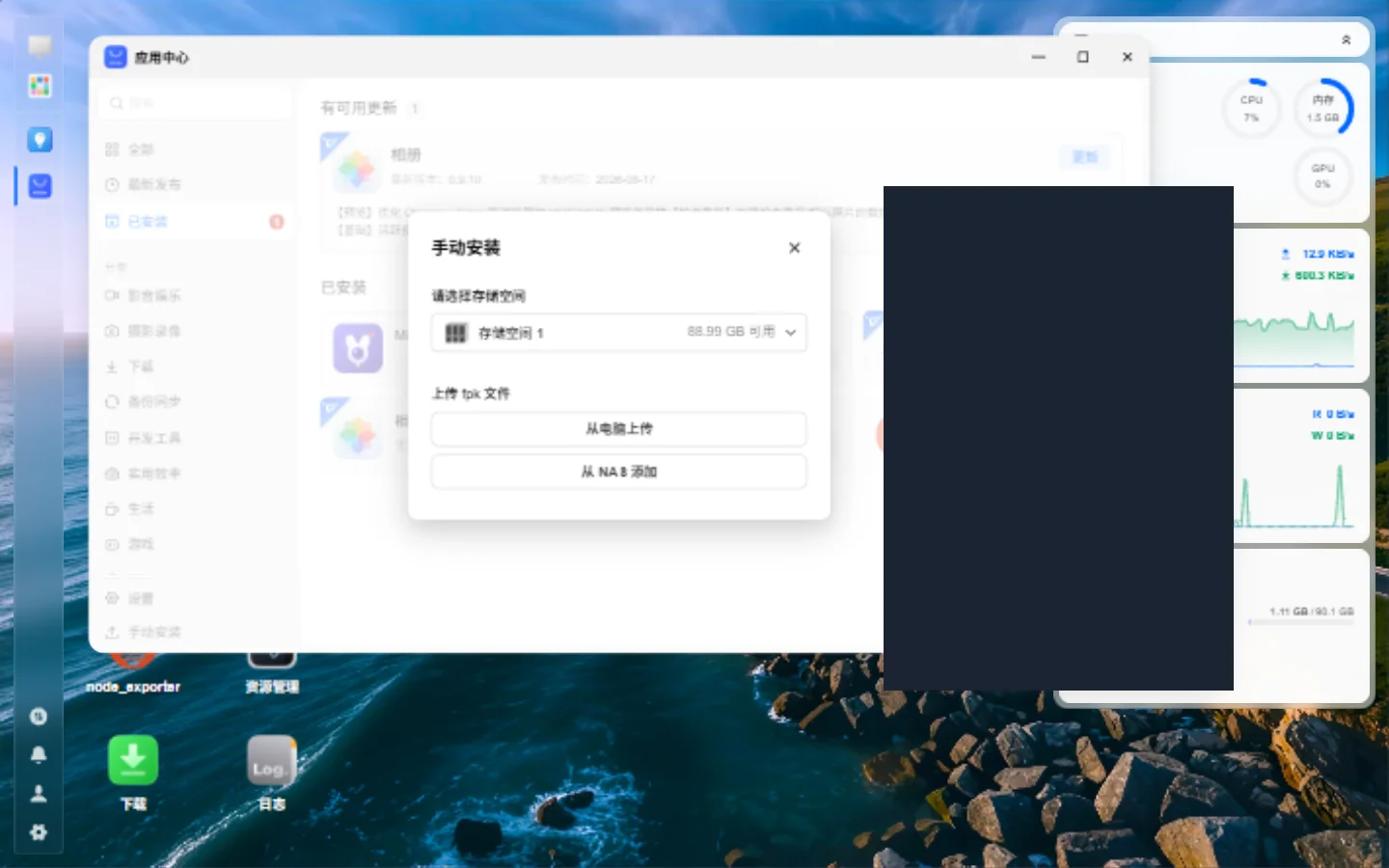
.fpk文件(mibee-nvr-fnos-<版本>.fpk或在线版*-online-*.fpk) - fnOS 桌面 →「应用中心」→「手动安装」,上传
.fpk(也可 SSH 执行sudo appcenter-cli install-fpk mibee-nvr-fnos-<版本>.fpk) - 按安装向导选择存储卷并启动
安装完成后,应用出现在「已安装」列表,可直接打开或更新:
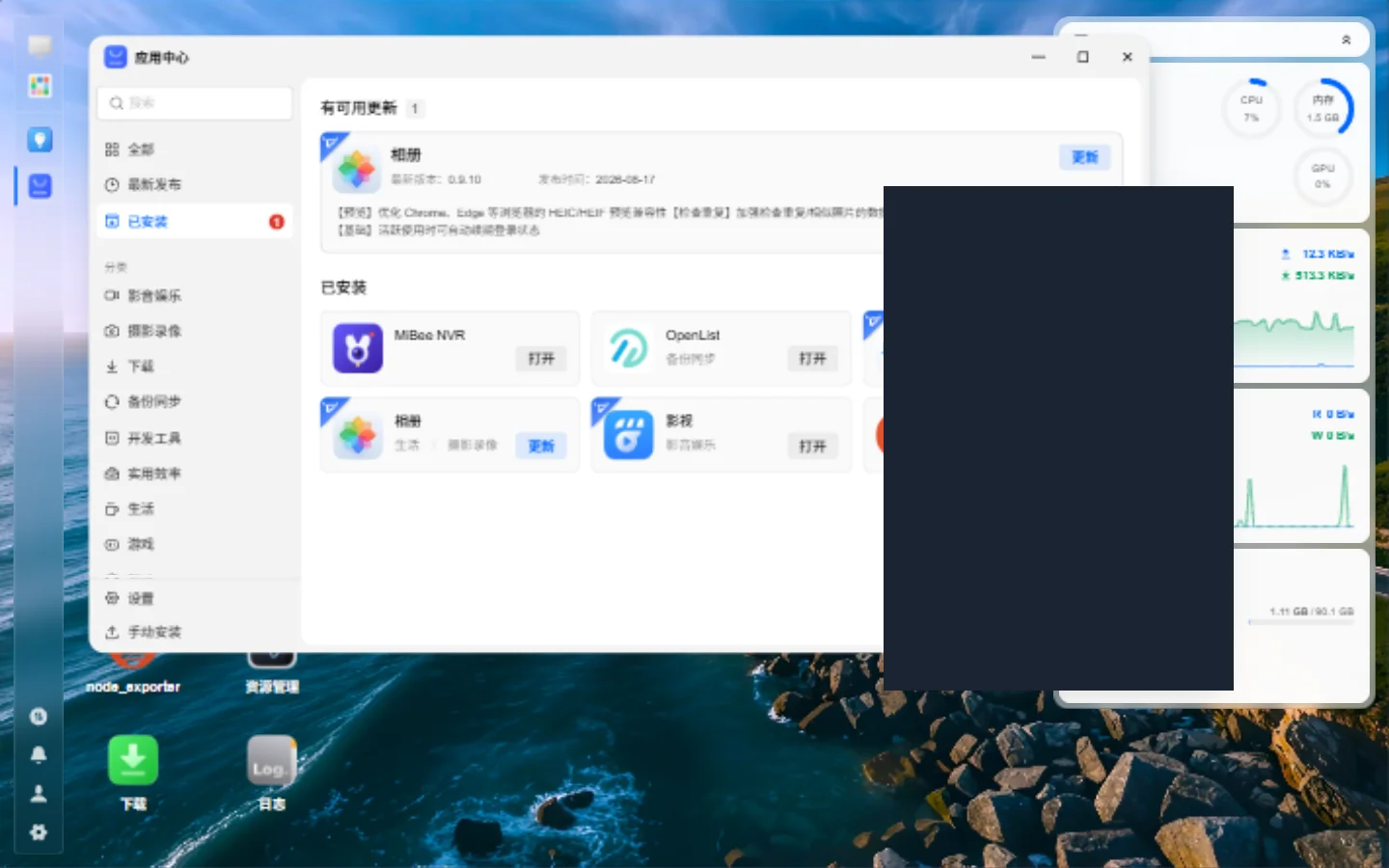
特性说明
- host 网络:包内容器使用 host 网络,保证 ONVIF WS-Discovery(UDP 多播
239.255.255.250:3702)正常工作。若宿主机9090(Web)或2121(FTP)端口被占用,Web 端口可在 Web UI → 设置 → 通用 → Web 界面端口 修改(修改后重启生效),或部署前设置NVR_LISTEN_PORT环境变量 - 桌面免登录(统一网关 SSO):从 fnOS 桌面图标打开 MiBee NVR 时,请求经 fnOS 统一网关鉴权并自动登录,无需再次输入 NVR 密码;直接访问
http://NAS地址:9090仍走 NVR 自身登录 - 数据持久化:录像、数据库和配置保存在 fnOS 应用数据目录,升级或卸载重装后保留
- 多存储卷:可在 fnOS 应用设置中为应用授权额外目录,作为第二录像存储位置
Docker Compose(不使用 .fpk)
偏好自行管理容器时,也可以直接使用 Docker:
# SSH 登录飞牛 NAS
docker compose -f /path/to/docker-compose.yml up -d
services:
  mibee-nvr:
    image: ghcr.io/mi-bee-studio/mibee-nvr:latest
    ports:
      - "9090:9090"
    volumes:
      - /vol1/docker/mibee-nvr:/data
    restart: unless-stopped
注意:bridge 网络下 ONVIF 自动发现不可用(UDP 多播被阻断),需要发现功能时请加
network_mode: host。
OpenMediaVault
通过 Docker 部署
- 安装 OMV 的 Docker 插件
- 在 Docker 页面创建容器
- 映射共享文件夹到
/data
TrueNAS
通过 Apps 安装
- 打开「Apps」→「Discover Apps」
- 搜索「MiBee NVR」
- 配置存储路径并安装
通过 Docker 部署
services:
  mibee-nvr:
    image: ghcr.io/mi-bee-studio/mibee-nvr:latest
    ports:
      - "9090:9090"
    volumes:
      - /mnt/pool/docker/mibee-nvr:/data
    restart: unless-stopped
通用配置
环境变量参考
| 变量 | 默认值 | 说明 |
|---|---|---|
NVR_LISTEN_PORT |
9090 |
Web 界面端口 |
NVR_DATA_DIR |
/data |
数据存储路径 |
NVR_PASSWORD |
— | 管理员密码 |
NVR_WEBDAV_ENABLED |
true |
WebDAV 是否启用 |
NVR_FTP_ENABLED |
true |
FTP 是否启用 |
NVR_UID |
— | 容器内用户 UID |
NVR_GID |
— | 容器内用户 GID |
资源建议
| 摄像头数量 | CPU | 内存 | 存储 |
|---|---|---|---|
| 1-4 个 1080p | 双核 | 1GB | 500GB |
| 4-8 个 1080p | 四核 | 2GB | 1TB |
| 8-16 个 4K | 四核+ | 4GB+ | 4TB+ |
网络配置
如果摄像头在 Docker 默认网桥之外:
services:
  mibee-nvr:
    network_mode: host
注意:使用 host 网络模式时端口映射会忽略,直接使用容器内的端口。
下一步
- ONVIF 自动发现 — 摄像头零配置接入
- 录制与回放 — 录像管理
- WebDAV / FTP 存储 — 访问录像文件