
Web 界面功能导览
适用于 MiBeeNvr v0.13.0
MiBee NVR 的 Web 界面分为五个顶级页面 + 直播页。本页是各页面功能速查与使用技巧;具体配置步骤见对应的专题文档。
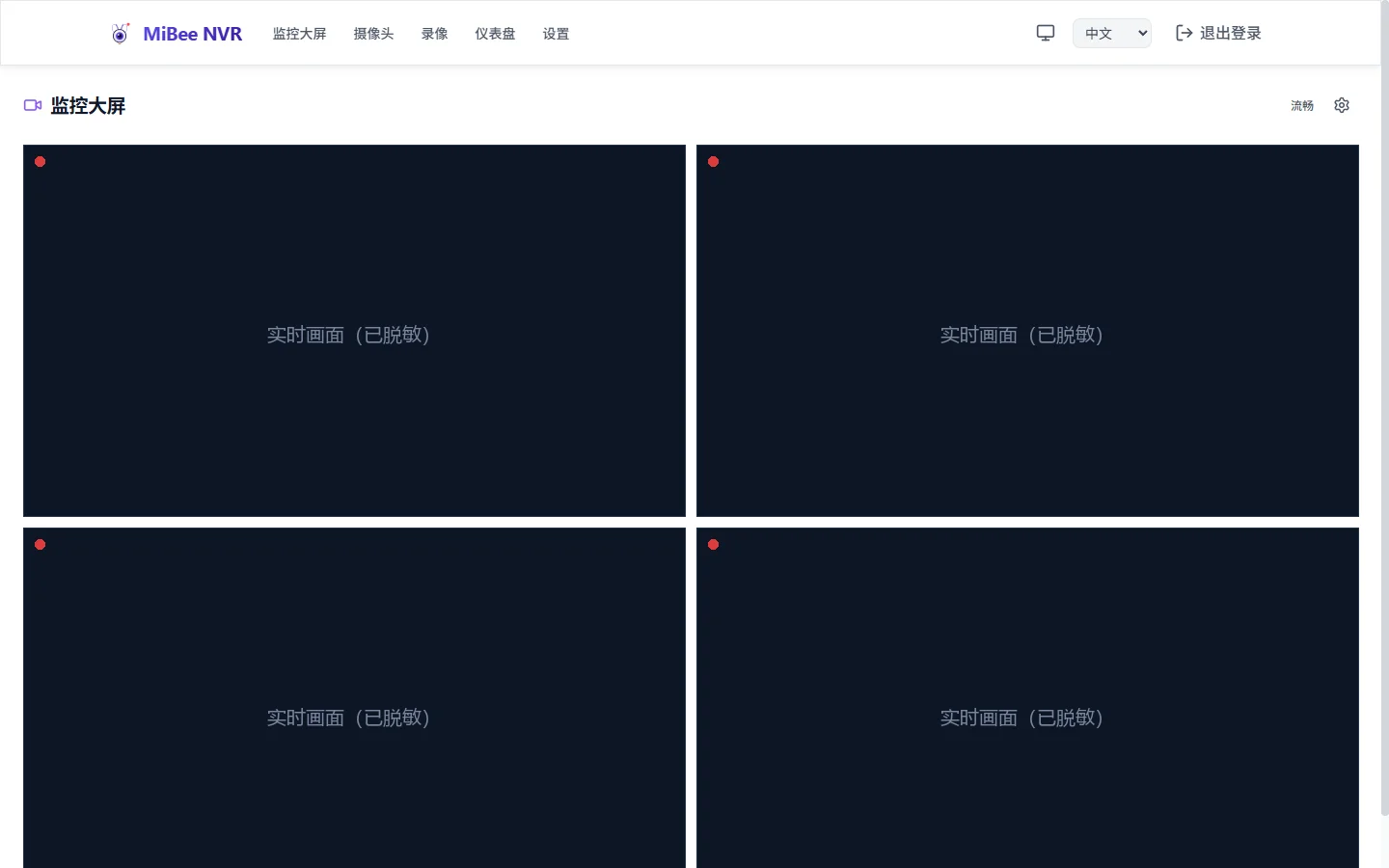
监控大屏(首页)
登录后的默认页面,多宫格实时画面:
- 宫格布局:右上「配置」按钮打开选机面板,选择显示哪些摄像头(最多 4 路)
- 页头画质切换:「流畅 / 高清」一键切换全宫格画质——「流畅」走相机子码流(默认),多路同看时带宽与解码压力骤降;无子码流的相机自动回退主码流
- 每路画面:显示名称、「实时」状态、播放协议(WebCodecs / MJPEG 等)与健康分
- 画面操作:取消静音(有音频的摄像头)、全屏
- AI 叠加:开启浏览器端 AI 检测后,检测框直接画在画面上
- 点击画面进入该摄像头的直播页
选机面板专为多相机场景设计:搜索框按名称 / 分组过滤;「仅在线」开关默认隐藏离线相机(已选中的离线相机仍显示,便于取消选择);面板按分组分节展示、节头带计数,「整组选入」一键把该分组相机按顺序补进剩余空位;底部已选芯片条带 1-4 顺序号,点 × 移除。
H.265 摄像头在浏览器里通过 WASM 解码播放,无需 HTTPS 或插件;协议选择见播放协议选择。
摄像头
摄像头全生命周期管理:
| 操作 | 说明 |
|---|---|
| 扫描设备 | ONVIF / 小米自动发现,见 ONVIF 自动发现 |
| + 添加摄像头 | 手动添加任意协议摄像头 |
| 启停开关 | 临时停用 / 恢复一路摄像头(保留配置与录像) |
| 重启 | 断开重连该摄像头 |
| 实时 | 进入直播页 |
| 激活 | 部分国标 / ONVIF 设备需先激活 |
| 已归档 | 归档不删除的旧摄像头(换机、留档) |
| 新建分组 | 创建分组整理摄像头——卡片拖拽换组,组头改名 / 删除 / 排序 |
卡片上直接显示运行状态(录制中 / 仅直播 / 已停止 / 重连中 / 无法连接)与协议、编码标签。
分组管理
相机多了以后用分组整理:
- 工具栏「新建分组」创建空分组
- 组头点击折叠 / 展开(状态跨刷新记忆),铅笔图标内联改名(组内相机自动跟随),垃圾桶删除分组(成员回到「未分组」)
- 拖拽摄像头卡片换组(空分组显示虚线投放区),拖动组头调整分组顺序,「未分组」固定排在最后
- 编辑表单基本信息区的「分组」字段可输入新名称或从已有分组下拉选择,留空即未分组
编辑表单按功能折叠分区,除基础接入信息外还包括:
- 录像模式:连续录制 / 自适应(动静感知)——后者附带音频触发、环境声氛围层等参数
- 子码流:ONVIF 子流自动发现或手填子码流 RTSP 地址
- 存储:为该相机单独指定存储根,并可把历史录像排入后台迁移
- 国标级联:是否向上级平台上报此摄像头、是否上报子码流
录像
录像检索与回放中心,三种视图:
- 时间轴(默认):每摄像头一条当日轨道,AI 事件以标记叠加,延时采样与已合并的延时录像条带直接画在轨道上(延时条点击即播),点击 / 拖拽定位播放
- 列表:片段明细(格式、时长、大小、合并状态),多选批量删除
- 延时摄影:延时摄影专属视图
顶部工具栏支持类型筛选(视频 / 延时 / MJPEG)、摄像头过滤、AI 检测过滤(含人 / 含车)、活动过滤(有活动 / 安静 / 场景切换 + 最低活动分)与关键词搜索。详见录制与回放。
仪表盘
运行状态一览,四个子页(标签页):
- 存储趋势(默认):每日写入量的堆叠趋势图(自绘 SVG)——图例即相机选择器(点击隔离 / 切换 / 再点恢复),每根柱子按当日写入量独立排序,悬停色块弹出当日明细,一键翻转排序方向;下方「摄像头状态」卡每行直接显示录像段数与存储占用(表头可点击排序),另有每摄像头「存储占用」卡(占用、段数、占比条)
- 健康历史:摄像头健康事件时间线
- 转码历史:转码任务记录
- AI 事件:服务端 AI 后端(MiBeeVision 集成)推送的检测事件流——按摄像头与事件类型(进入区域 / 越线 / 逗留 / 检测到物体)筛选,每条事件可跳转到对应录像时刻回看;仅在外部 AI 后端已配置时显示
摄像头状态卡的每行可展开链路诊断树(采集源 → 分发中枢 → 录像落盘 / 直播观看 / 健康检测 / 转发 / 子码流),状态一目了然——绿色 = 活跃、灰色 = 空闲、橙色 = 异常、红色 = 严重丢帧。详见可观测性。
设置
九个分页:通用(时区 / 端口 / 前端偏好)、存储(存储路径、候选卷与录像迁移)、摄像头接入、直播、GB28181、AI 检测(浏览器端检测 + MiBeeVision 集成 + 单摄像头配置)、录像与处理(含按活动清理磁盘)、高级、关于。
- 导航上的「有新版本可用」徽标提示可升级(见升级指南)
- 大部分设置保存即生效;存储路径等少数项需重启
直播页(单摄像头)
从监控大屏或摄像头卡片进入 #/live/{id}:
- 大画面直播 + 协议切换
- 画质切换器:该相机有子码流时可在主 / 子码流间切换
- PTZ 云台控制:支持云台的摄像头(如小米云台版)可转向 / 预置位操作
- 双向对讲:按住说话,声音回传摄像头(见音频)
- 快照:保存当前画面
- 摄像头设置:页面底部折叠面板内嵌该摄像头的编辑表单,不跳转即可调整接入参数;保存后静默刷新探测,不打断当前播放
界面偏好
- 主题:浅色 / 深色 / 跟随系统(右上角切换)
- 语言:中文 / English(右上角切换,即时生效)
- PWA:可作为独立应用安装到桌面 / 手机主屏,离线可打开界面